Mimari Plan Sembolleri (DWG Blokları)
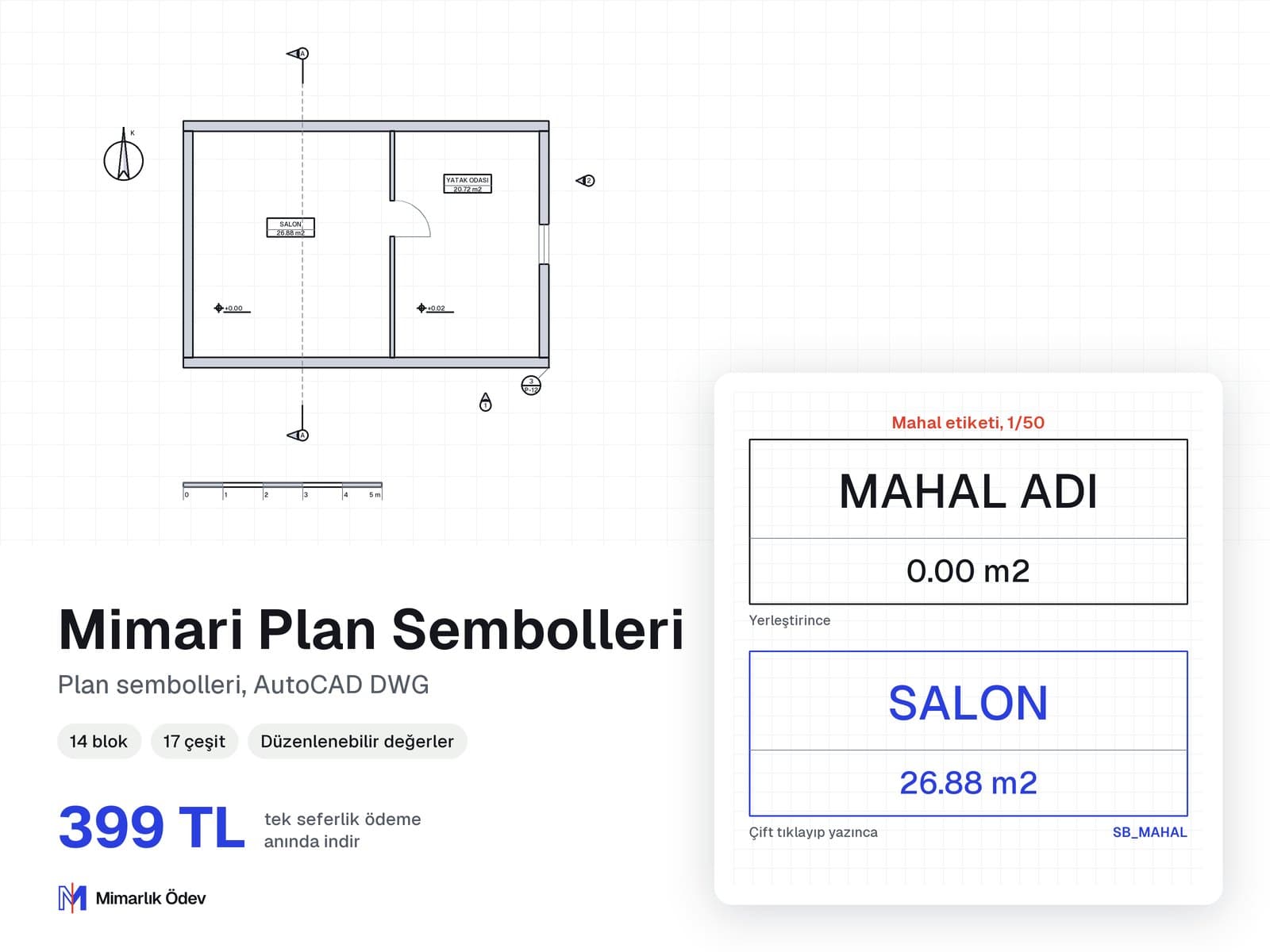
Kuzey oku (4 tip), kot sembolü, kesit oku, görünüş sembolü, mahal etiketi, grafik ölçek, detay işareti, aks balonu, merdiven yön oku, eğim oku, kapı ve pencere etiketi, revizyon üçgeni, not oku ve A3 antet: kot, harf, numara, mahal adı ve antet alanları çift tıklayla yazılır.
- 14 blok, 27 çeşit
- Değerler çift tıklayla yazılır
- A3 antet dahil
- AutoCAD 2018 DWG, birim cm, anında indirme
₺399
KDV dâhil, tek seferlik
Ödeme Stripe ile; kart bilgilerin bize ulaşmaz.
Mimari Plan Sembolleri paketinde hangi bloklar var?
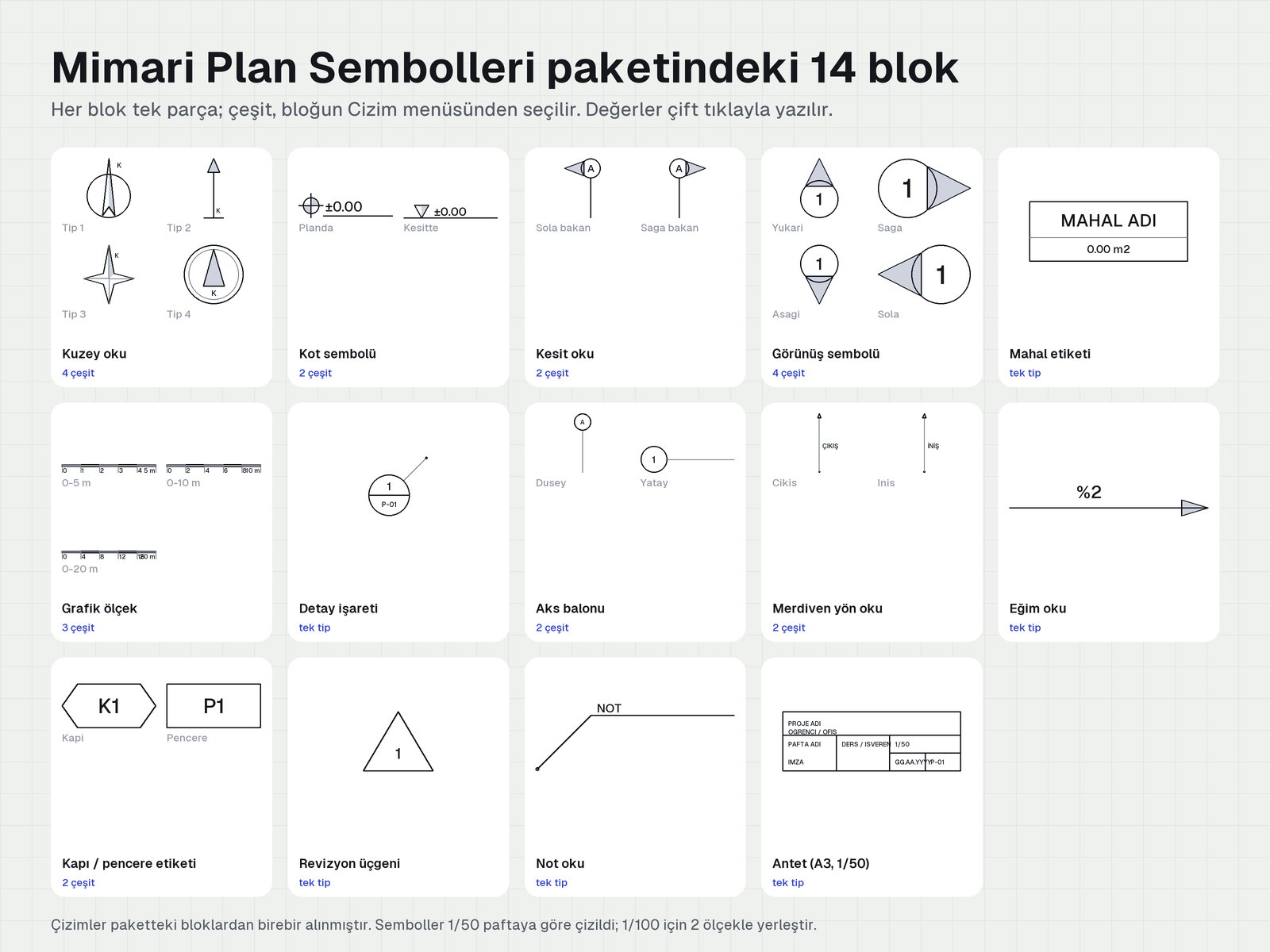
14 sembolün çeşitleri tek blokta toplanır ve bloğun Cizim menüsünden seçilir. Semboller 1/50 paftaya göre çizildi.
| Blok | Çeşitler (Cizim menüsü) |
|---|---|
| Kuzey oku4 tip | Tip 1, Tip 2, Tip 3, Tip 4 |
| Kot sembolükot değeri düzenlenir | Planda, Kesitte |
| Kesit okukesit harfi düzenlenir | Sola bakan, Sağa bakan |
| Görünüş sembolügörünüş no düzenlenir | Yukarı, Sağa, Aşağı, Sola |
| Mahal etiketimahal adı ve alan düzenlenir | Tek tip |
| Grafik ölçek | 0–5 m, 0–10 m, 0–20 m |
| Detay işaretidetay ve pafta no düzenlenir | Tek tip |
| Aks balonuaks adı düzenlenir | Düşey, Yatay |
| Merdiven yön oku | Çıkış, İniş |
| Eğim okueğim düzenlenir | Tek tip |
| Kapı / pencere etiketikod düzenlenir | Kapı, Pencere |
| Revizyon üçgeninumara düzenlenir | Tek tip |
| Not okunot düzenlenir | Tek tip |
| Antet (A3, 1/50)proje, pafta, ölçek, tarih düzenlenir | Tek tip |
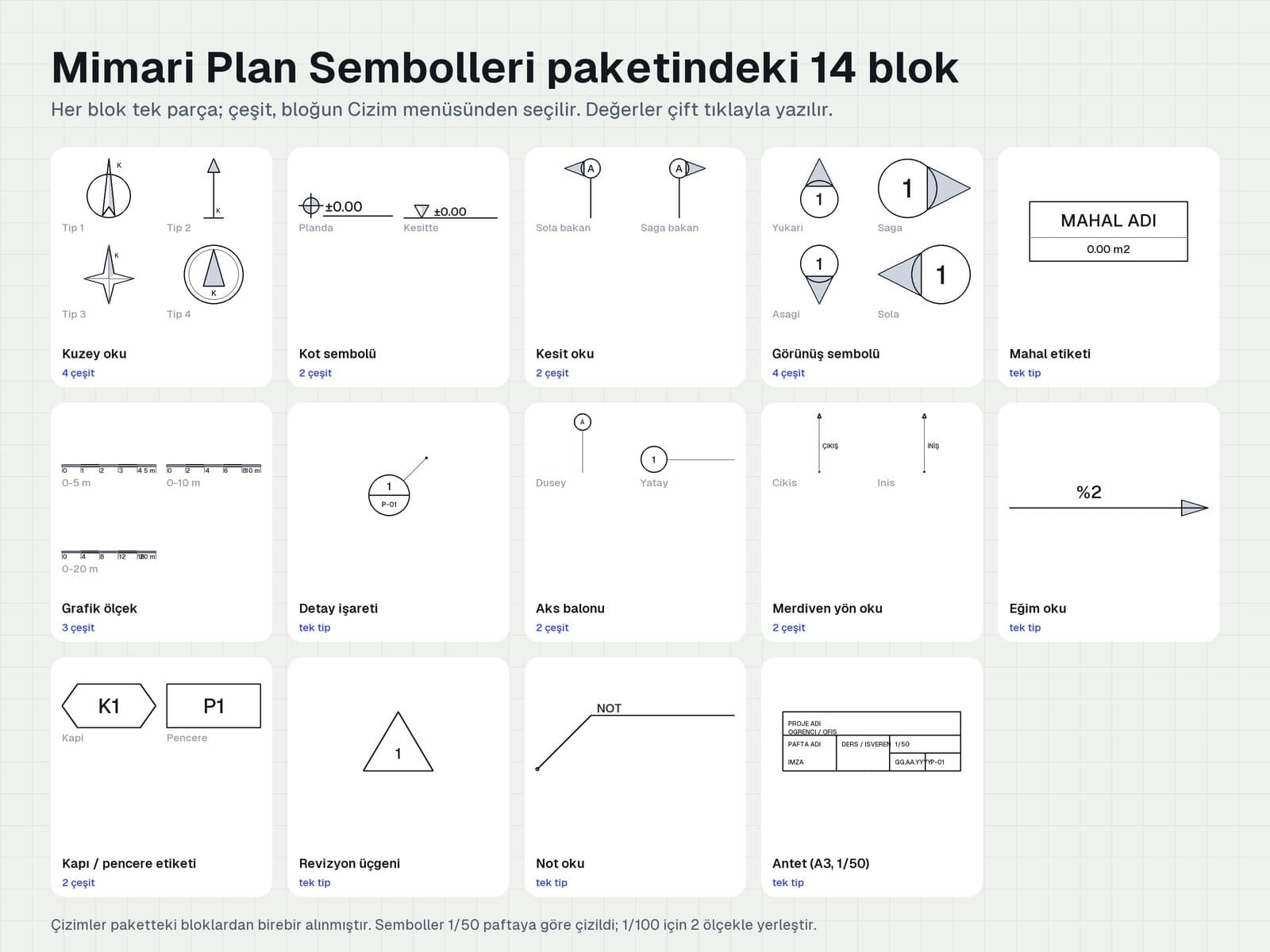
Paketteki 14 sembol ve çeşitleri 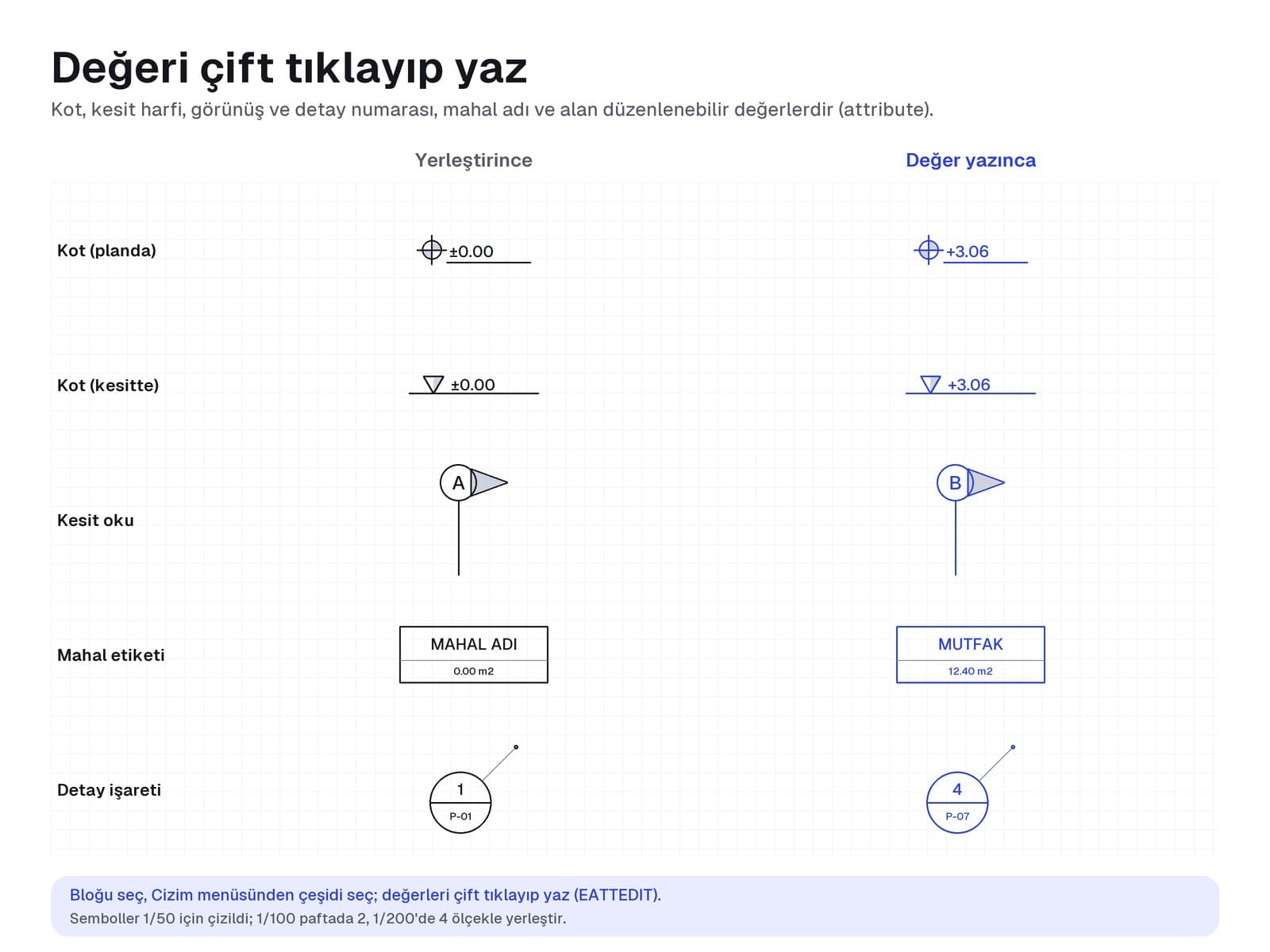
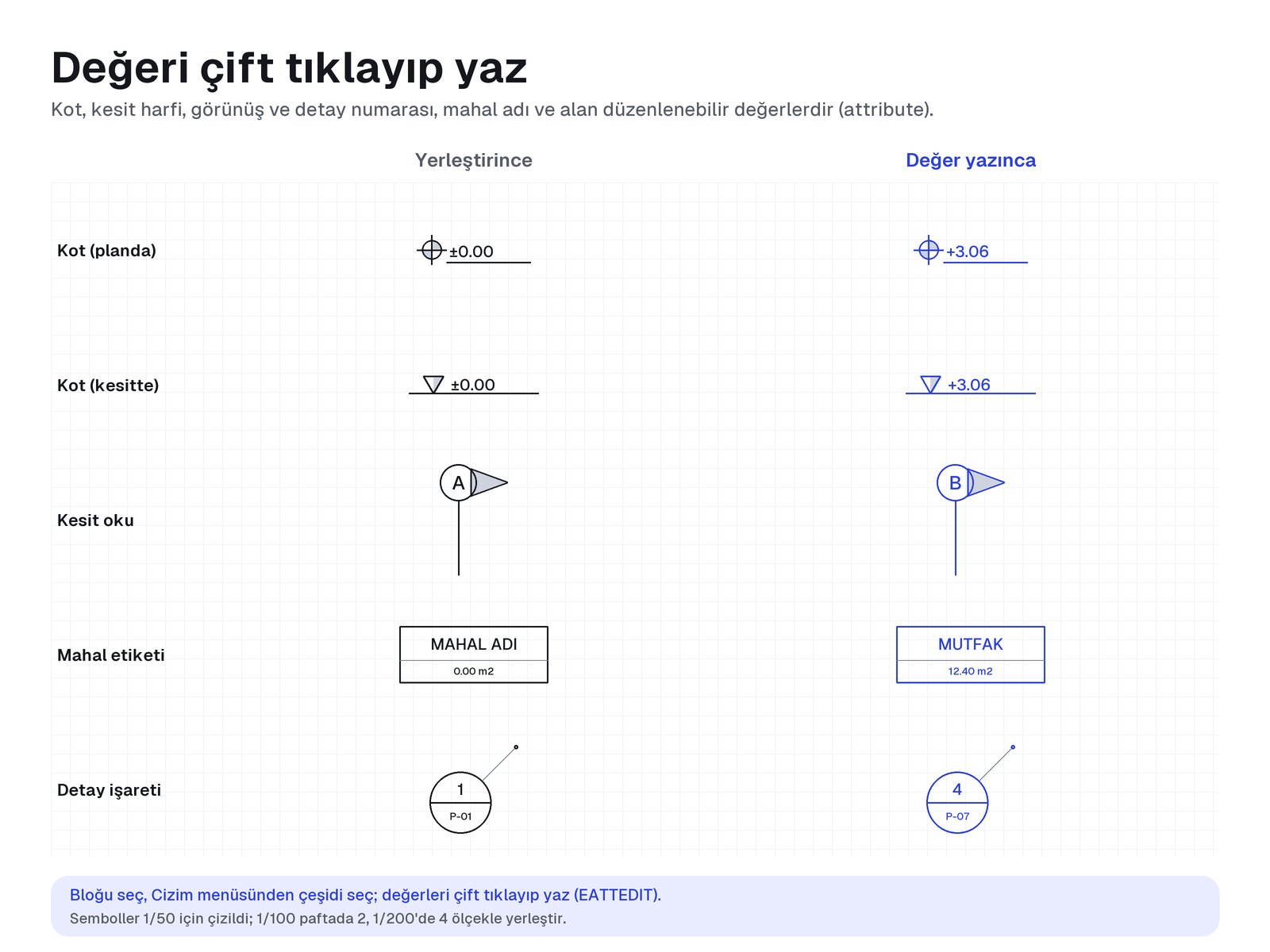
Değerler çift tıklayıp yazılır 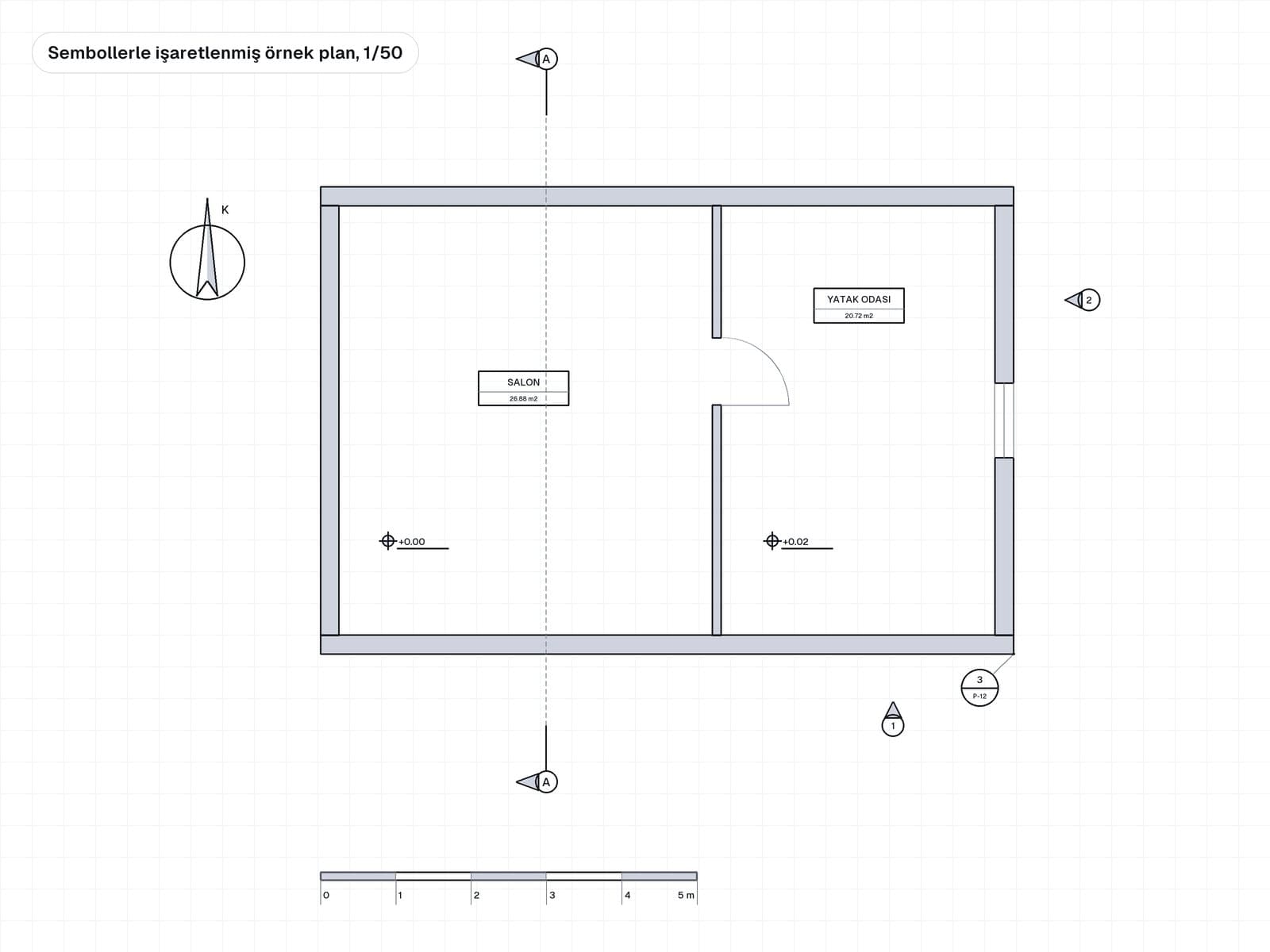
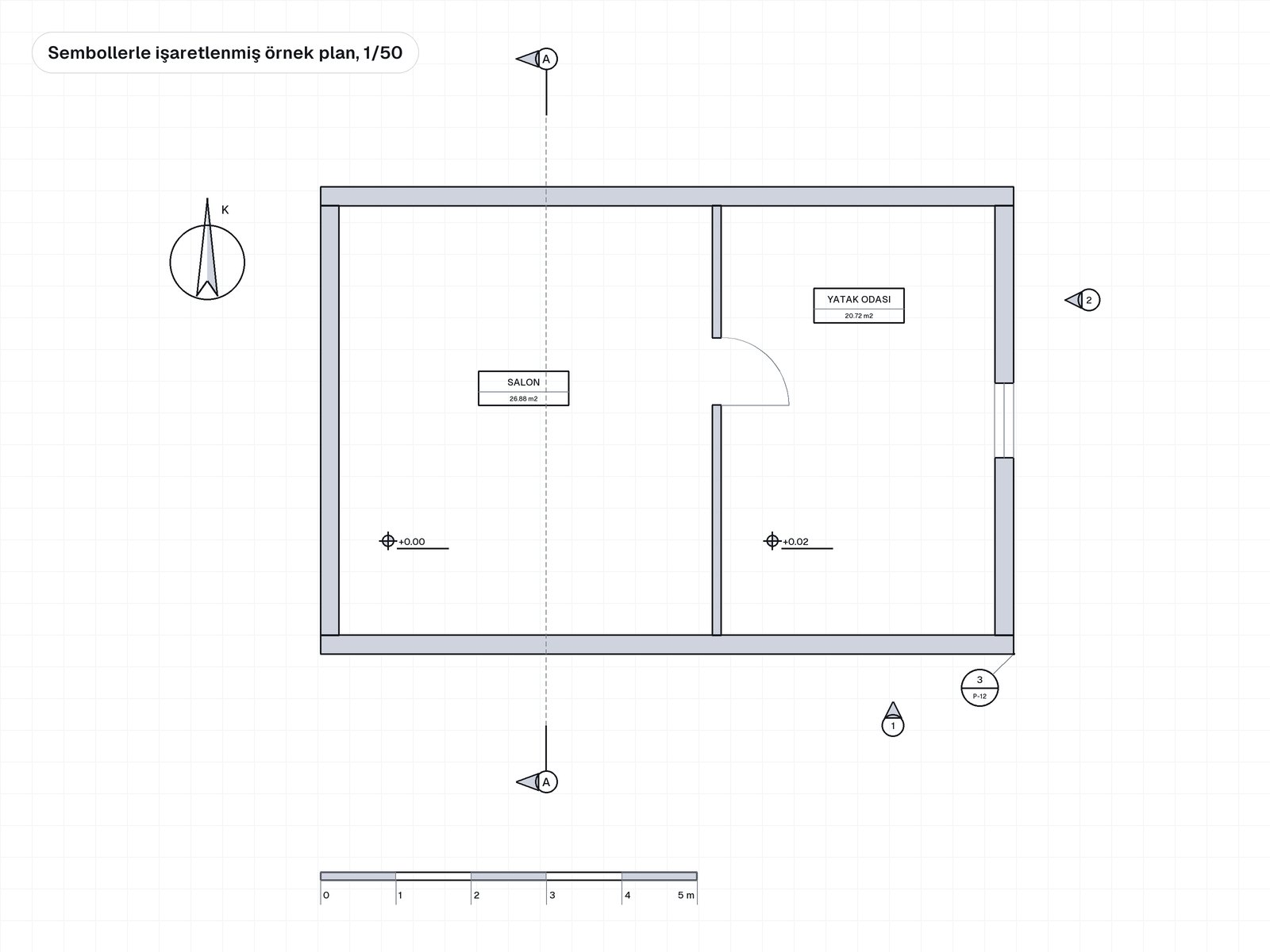
Sembollerle işaretlenmiş örnek plan
Dinamik blok nasıl kullanılır?
- 1. adım
İndir ve aç
DWG dosyasını AutoCAD'de aç; tüm semboller paftada bütün çeşitleriyle dizili gelir.
- 2. adım
Projene ekle
Sembolü kopyala ya da DesignCenter (Ctrl+2) ile çizimine sürükle; 1/50 paftaya göre çizildi, 1/100 için 2 ölçekle yerleştir.
- 3. adım
Çeşidi seç
Bloğu seç, mavi menü okundan çeşidi seç: kuzey okunda Tip 1–4, kesit okunda sola ya da sağa bakan, grafik ölçekte 0–5, 0–10 ya da 0–20 m.
- 4. adım
Değeri yaz
Bloğu çift tıkla; kot, kesit harfi, görünüş ya da detay numarası, mahal adı ve alanını yaz.
Teknik bilgiler
- Dosya
- Mimarlik_Odev_Mimari_Plan_Sembolleri.dwg (AutoCAD 2018 DWG)
- Blok sayısı
- 14 blok, 27 çeşit
- Görünümler
- Çeşitler Cizim menüsünden seçilir
- Parametreler
- Düzenlenebilir değerler (attribute): kot, harf, numara, mahal adı, alan
- Birim ve ölçek
- cm, 1/50 paftaya göre (yazı 2,5 mm)
- Katmanlar
- SB_ANA, _DETAY, _KESIT, _TARAMA, _GIZLI, _AYAK, _NOT
Sık sorulan sorular
Kot ya da mahal adını nasıl değiştiririm?
Bloğu çift tıkla; açılan pencerede kot değerini, kesit harfini, görünüş ya da detay numarasını, mahal adını ve alanını yaz. Bunlar düzenlenebilir değerlerdir (attribute); aynı bloktan istediğin kadar kopya koyup her birine farklı değer yazabilirsin.
1/100 ya da 1/200 paftada nasıl kullanılır?
Semboller 1/50 paftaya göre çizildi: yazı yüksekliği 12,5 cm, yani kâğıtta 2,5 mm. 1/100 paftada bloğu 2, 1/200 paftada 4 ölçekle yerleştir. Grafik ölçeği ise ölçekleme: 0–5 m çeşidi 1/50, 0–10 m 1/100, 0–20 m 1/200 pafta içindir.
Dinamik blok ne demek?
Her parça tek bir AutoCAD bloğudur. Bloğu seçip mavi menü okundan Plan, Ön görünüş, Yan görünüş ya da Kesit'i seçersin; ölçü ayarlı paketlerde Ctrl+1 (Özellikler) ile genişlik, derinlik ve yükseklik değerlerini yazar ya da tutamaçları çekersin. Ölçü değişince kapaklar, minderler, basamaklar ve sandalyeler orantılı olarak yeniden yerleşir. Ev aletleri, elektronik ve spor aletleri gibi standart ölçülü bloklar gerçek ölçüdedir, yalnızca görünüm seçilir.
Hangi programlarda açılır?
Dosya AutoCAD 2018 DWG formatındadır. AutoCAD 2018 ve sonraki sürümlerde (Windows ve Mac) dinamik özellikleriyle birlikte açılır; AutoCAD LT'de de görünüm ve ölçüler değiştirilebilir. Dinamik blok desteği olmayan programlarda bloklar sabit çizim olarak görünür.
Bloklar cm mi mm mi, çizimime yanlış boyutta gelirse ne yapmalıyım?
Bloklar santimetre birimle çizilmiştir: 1 birim = 1 cm, yani 1/1 ölçek. En temiz sonuç için çizimini de cm birimle kur (UNITS komutu). Bloğu ekledikten sonra bir ölçüsünü DIST ile kontrol et: çift kişilik yatak santimetre çizimde 170, milimetre çizimde 1700 birim gelmelidir. Milimetre çizimde 170 geliyorsa bloğu SCALE ile 10 kat büyüt.
Ücretsiz tefriş DWG'lerinden farkı ne?
Ücretsiz DWG'lerin çoğu sabit bloktur: her ölçü ve görünüm ayrı çizimdir, kesit genellikle yoktur, birim ve ölçek dosyadan dosyaya değişir. Bu paketlerde her parça tek dinamik blokta plan, ön ve yan görünüş ile kesit içerir; ölçü ayarlı paketlerde ölçüler sınırlar içinde değişir, birim her zaman cm ve katmanlar düzenlidir.
Satın aldıktan sonra dosyayı nasıl alırım?
Ödeme onaylanır onaylanmaz dosya hesabındaki İndirmeler bölümüne gelir ve sana e-posta gönderilir. Dosyayı istediğin zaman, istediğin kadar tekrar indirebilirsin.
Bloklar ödevlerde ve işlerde kullanılabilir mi?
Evet. Blokları kendi ödevlerinde, projelerinde ve ticari işlerinde sınırsız kullanabilirsin. Dosyanın kendisini ya da blokları başka bir paket olarak paylaşmak, satmak veya ücretsiz dağıtmak lisansa aykırıdır.
İade var mı?
Dijital içerik ödeme sonrası anında teslim edildiği için, satın alma sırasında onay verdiğin üzere Mesafeli Sözleşmeler Yönetmeliği md. 15/1 (ğ) uyarınca cayma hakkı bulunmaz. Dosya açılmıyorsa ya da bozuksa bize yaz; düzeltilmiş dosyayı gönderir ya da ödemeni iade ederiz.
Çizim yardımcıları grubundaki diğer paketler
Kullanım koşulları için kullanım lisansı, satış koşulları için mesafeli satış sözleşmesi.