AutoCAD Dinamik Blok Nedir, Nasıl Kullanılır? (Adım Adım)
AutoCAD dinamik blok nedir? Görünürlük menüsüyle plan-kesit geçişi, Ctrl+1 ile ölçü değiştirme, kendi bloğunu yapma, birim ve patlatma hataları: adım adım.
Mimarlık Ödev ekibi tarafından yazıldı. Yayın: . 12 dakikalık okuma.
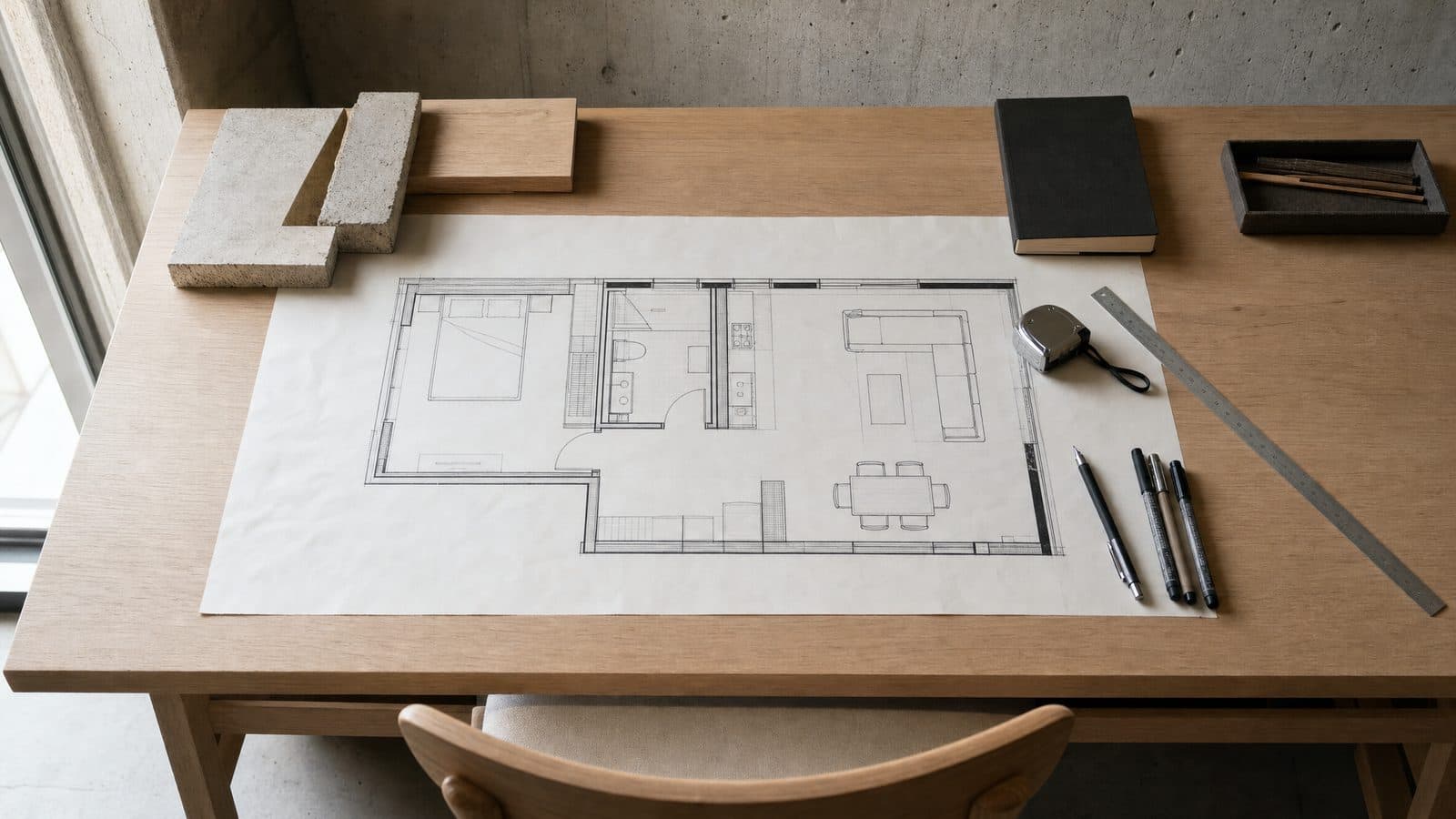
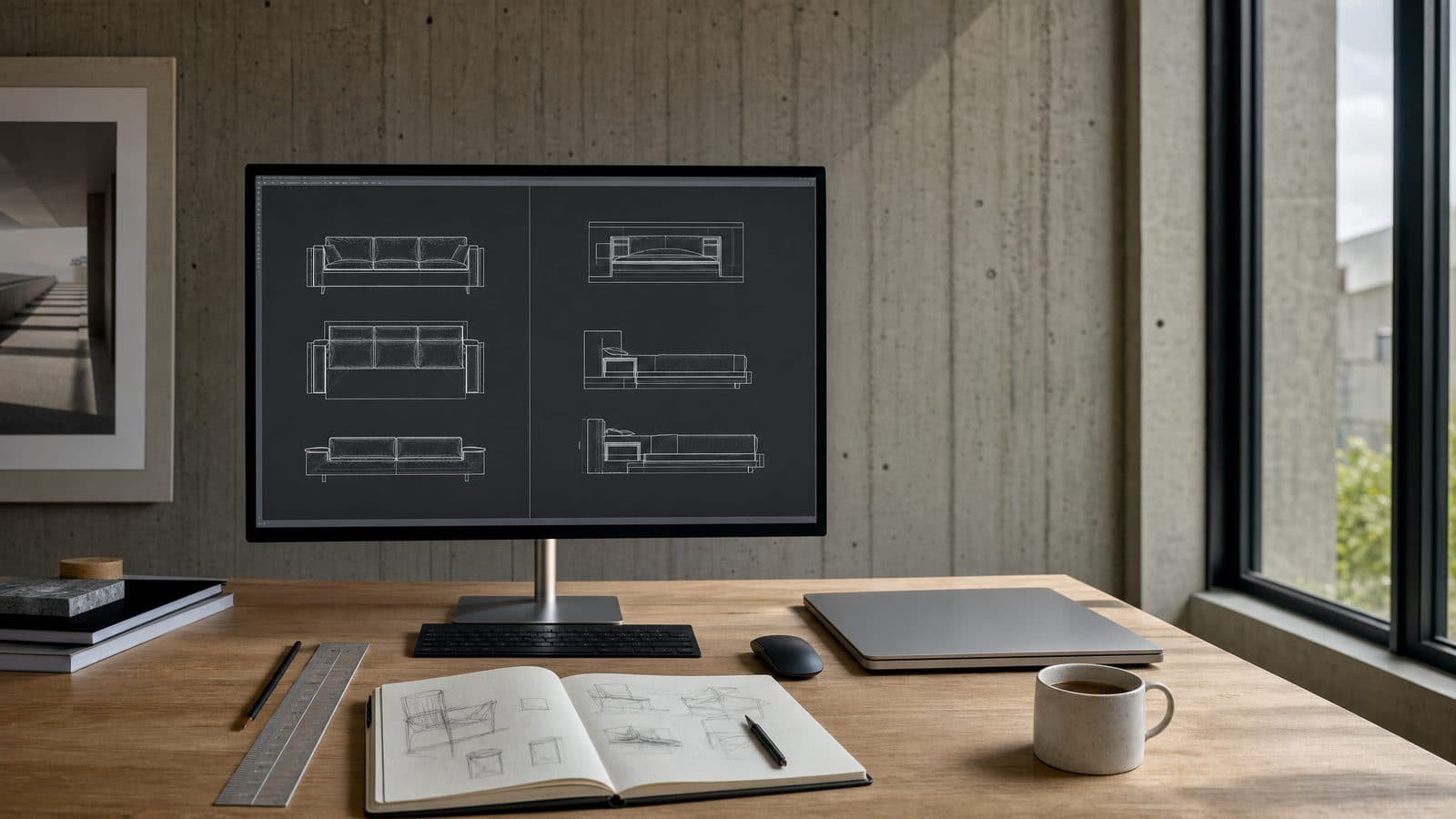 Temsili görsel
AutoCAD dinamik blok, içine parametre ve eylem eklenerek yerleştirildikten sonra ölçüsü, görünümü ya da yönü değiştirilebilen bloktur. Sabit bir yatak bloğu tek ölçüde ve tek görünüşte çizilir. Dinamik bir yatak bloğu ise menüden plan, görünüş ya da kesit olarak gösterilebilir; iyi kurulmuş bir blokta genişlik yazıldığında yastıklar ve çerçeve de yeniden düzenlenir.
Bu rehberde dinamik bloğun ne olduğunu, ödevde nasıl kullanılacağını ve öğrencilerin en sık yaptığı hataları anlatıyoruz. Örneklerin hepsi kendi geliştirdiğimiz AutoCAD tefriş bloklarından alındı.
Öne çıkanlar
- Dinamik blok, görünürlük parametresi sayesinde aynı mobilyayı menüden plan, görünüş ya da kesit olarak gösterir; tek blok dört ayrı çizimin işini görür.
- Ölçüler Ctrl+1 (Özellikler) paletinden yazılarak ya da mavi tutamaçlar çekilerek değişir; iyi kurulmuş blokta kapaklar, minderler ve basamaklar ölçüyle birlikte yeniden yerleşir.
- En sık hata birim farkıdır: blok 10 kat küçük ya da büyük gelebilir. Bloğu ekledikten sonra bir ölçüsünü DIST ile kontrol et.
- Dinamik bloğu patlatma: EXPLODE komutu görünüm menüsünü ve ayarlanabilir ölçüleri siler.
Dinamik blok nedir, sabit bloktan farkı ne?
Dinamik blok, içine parametre (görünürlük, doğrusal ölçü gibi) ve bu parametrelere bağlı eylem (esnetme, taşıma gibi) eklenmiş bir AutoCAD bloğudur. Autodesk'in tanımıyla dinamik bloklar, bloğun görünüşünü ve davranışını denetleyen kurallar ve sınırlar içerir (Autodesk AutoCAD 2026 Yardım: About Dynamic Blocks). Sabit blok ise yalnızca çizgilerden oluşur: bir ölçü ve bir görünüş için çizilir, başka bir ölçü ya da görünüş gerektiğinde yeni bir blok gerekir.
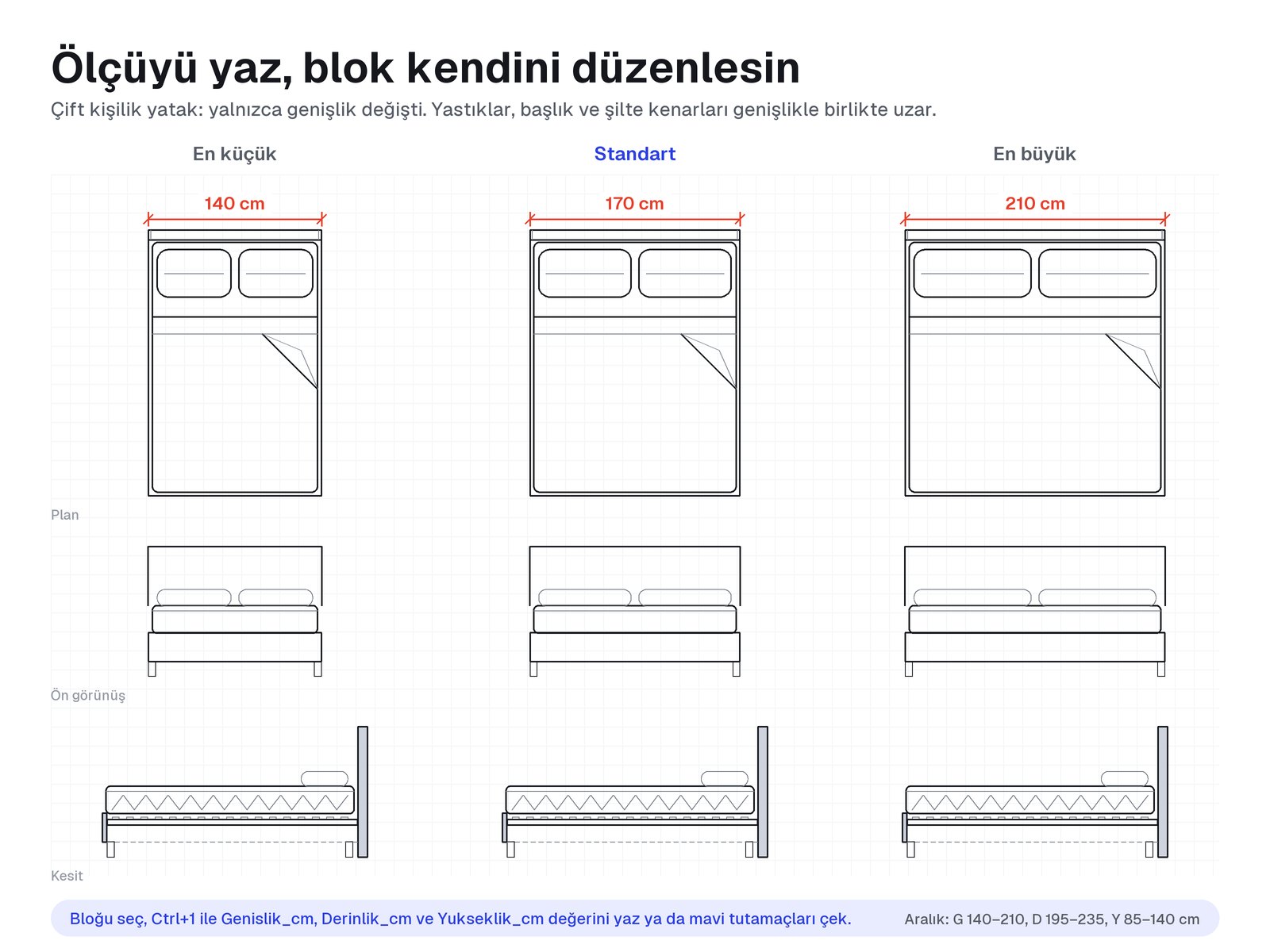
Fark en çok mimarlık ödevinde hissedilir. Bir yatak odası tefrişinde aynı yatağa planda, iki görünüşte ve bir kesitte ihtiyaç duyarsın; ertesi hafta jüri yatağı 20 cm daraltmanı ister. Sabit bloklarla bu, dört çizimi yeniden çizmek demektir. Dinamik blokta ise plan, görünüş ve kesitteki yatak kopyalarının genişlik değerini 20 cm azaltman yeterlidir; çizgiler, yastıklar ve çerçeve kendiliğinden yeniden düzenlenir.
| Sabit blok | Dinamik blok | |
|---|---|---|
| Görünümler | Her görünüş ayrı blok ya da ayrı çizim | Plan, ön görünüş, yan görünüş ve kesit tek blokta, menüden seçilir |
| Ölçü değiştirme | Yeniden çizmek ya da elle esnetmek | Ctrl+1 ile değer yazmak ya da tutamaç çekmek |
| Ölçü değişince iç parçalar | Elle esnetilirse kapaklar, kenarlar bozulur | Kapaklar, minderler, sandalyeler orantılı yeniden yerleşir |
| Kesit | Ayrıca çizilmesi gerekir | Bloğa eklenmişse menüden seçilir |
| Tutarlılık | Her görünüş ayrı çizildiği için ölçüler kayabilir | Bütün kopyalar aynı tanımdan gelir; aynı değeri yazınca ölçüler birebir tutar |
Tefriş bloklarını çalıştıran üç öğe
Tefriş bloklarının davranışını çoğunlukla üç öğe belirler: iki parametre ve bir eylem. AutoCAD'de bunların dışında aynalama (flip), döndürme, dizi (array) ve arama tablosu (lookup) gibi başka parametre ve eylemler de vardır. Bu üçünü bilmek hem hazır blokları doğru kullanmanı hem de gerekirse kendi bloğunu yapmanı sağlar.
1. Görünürlük parametresi: aynı blokta farklı çizimler
Görünürlük parametresi, bloğun içindeki çizgileri gruplara (görünürlük durumlarına) ayırır ve her seferinde yalnızca bir grubu gösterir. Tefriş bloklarımızda bu menünün adı Cizim'dir ve dört durumu vardır: Plan, On_gorunus, Yan_gorunus ve Kesit.
2. Doğrusal parametre: ölçünün kendisi
Doğrusal parametre, bloğa "genişlik" ya da "yükseklik" gibi bir ölçü ekler. Bu ölçünün değeri Özellikler paletinde görünür ve yazılarak değiştirilebilir. İyi bir blokta her parametreye değer kümesi tanımlanır: en küçük ve en büyük değer. Örneğin çift kişilik yatak bloğumuzun genişliği 140 ile 210 cm arasında ayarlanır; bu sınırın dışına çıkan bir değer bloğu bozamaz.
3. Esnetme eylemi: ölçü değişince neyin hareket edeceği
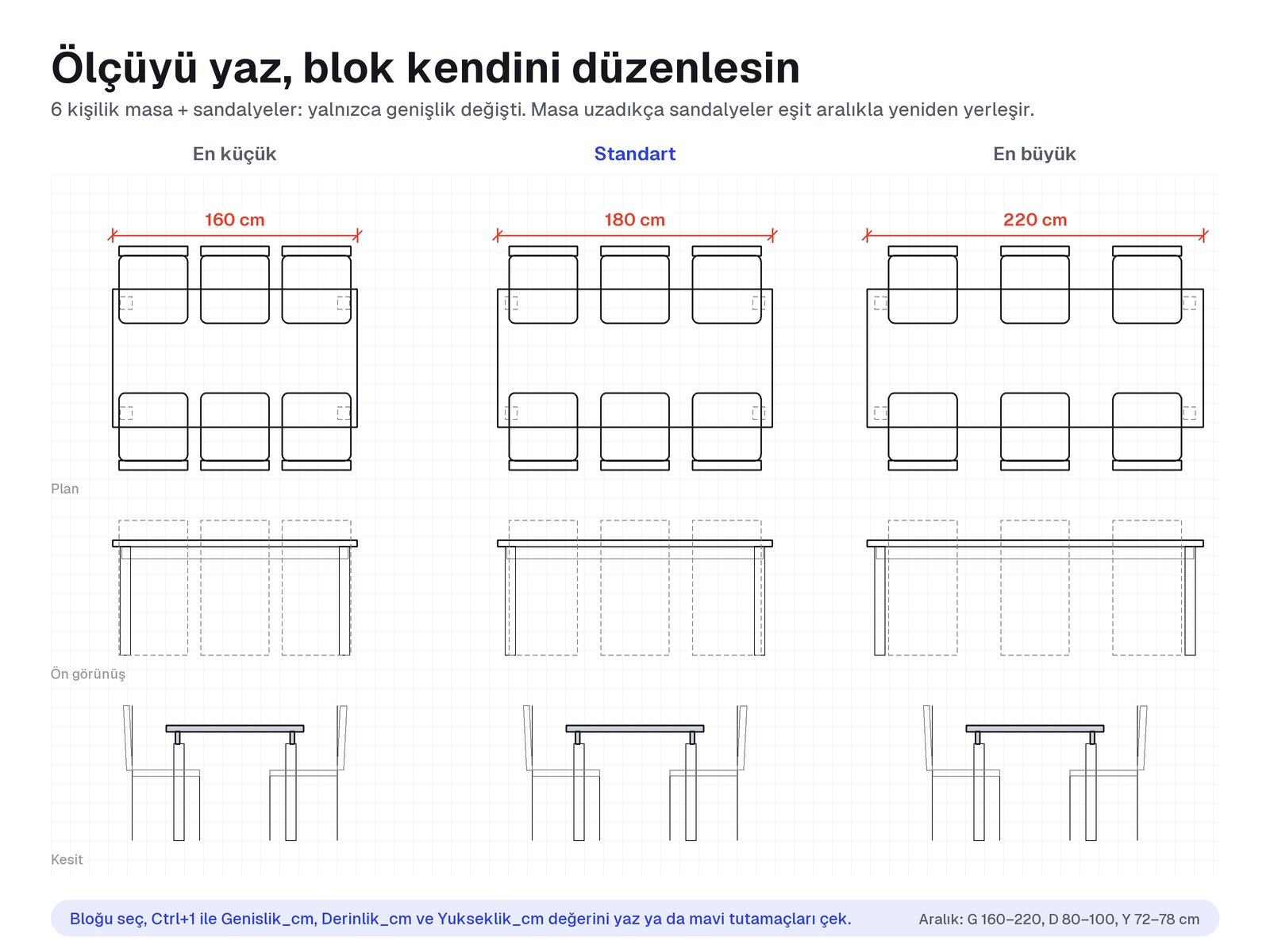
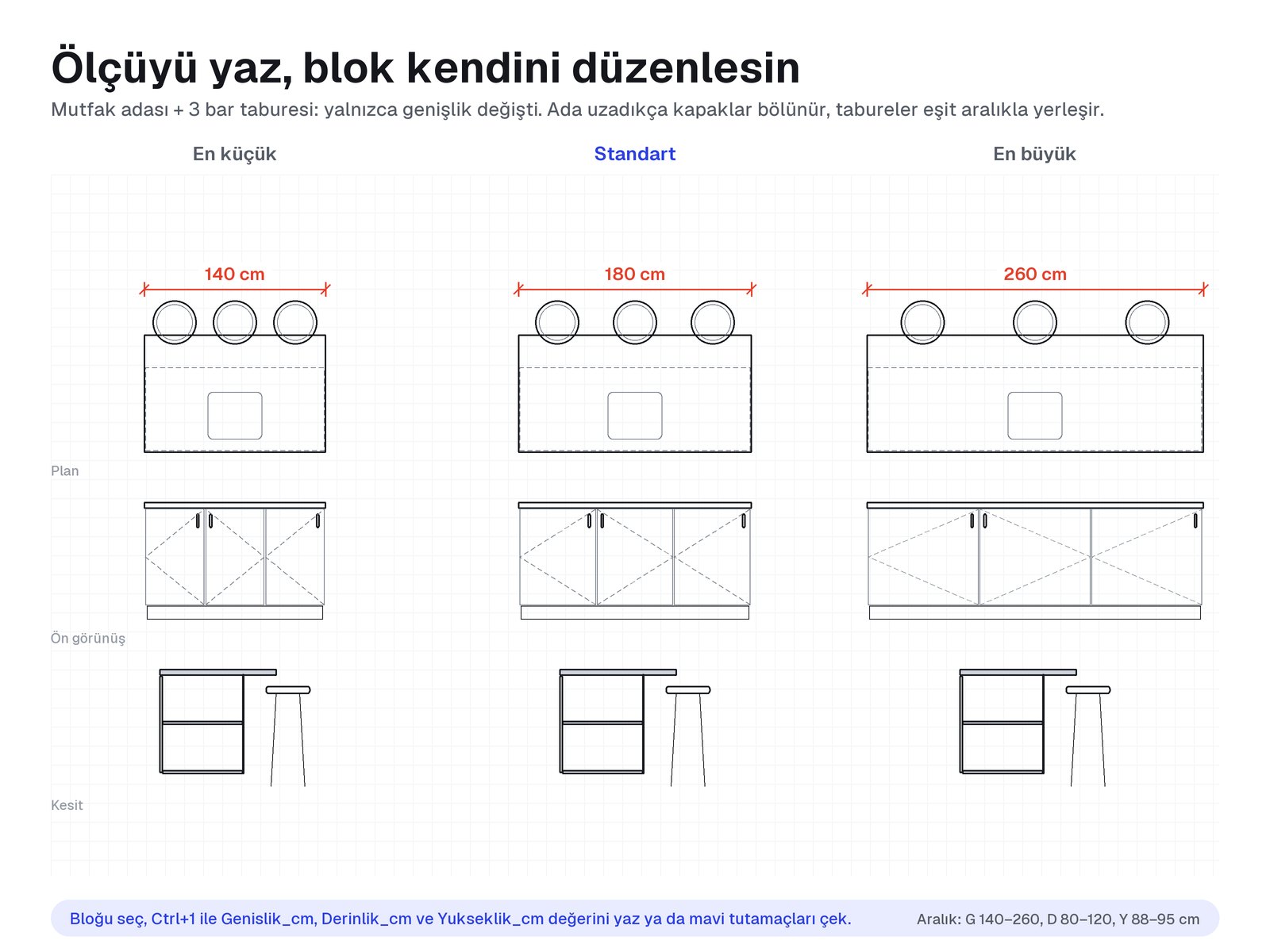
Esnetme (stretch) eylemi, parametre değiştiğinde hangi noktaların ne kadar kayacağını belirler; Autodesk'in örneğinde de genişlik, bir doğrusal parametreye bağlı esnetme eylemiyle değiştirilir (Autodesk: Dinamik blok adım adım). Sıradan bir blok esnetildiğinde bütün çizgiler aynı oranda uzar; kapı kulpu uzar, sandalye genişler, yastık bozulur. İyi kurulmuş bir dinamik blokta ise her parça kendi kuralıyla hareket eder: yatak genişleyince yastıklar yan yana kalır, mutfak adası uzayınca bar tabureleri eşit aralıkla yeniden yerleşir. Bunun için esnetmenin yanında her parçaya ayrı taşıma ya da esnetme kuralları kurulur; yatak odası paketimizdeki çift kişilik yatakta yastıklar böyle hareket eder.
Dinamik tefriş bloğu ödevde adım adım nasıl kullanılır?
Hazır bir dinamik blok paketini ödevine beş adımda eklersin. Aşağıdaki sıra bizim paketlerimiz için yazıldı; parametre adları farklı olsa da çoğu dinamik blok kütüphanesinde benzer şekilde çalışır.
- Çiziminin birimini kontrol et. UNITS komutunu yaz; "Insertion scale" (ekleme ölçeği) değerine bak. Bloklarımız santimetre ile çizildi (1 birim = 1 cm). Planını da santimetre ile çiziyorsan hiçbir şey yapmana gerek yok.
- Bloğu çizimine al. Paketi aç, bloğu kopyala (Ctrl+C) ve kendi çizimine yapıştır (Ctrl+V) ya da DesignCenter'dan (Ctrl+2) paket dosyasının Blocks klasöründen sürükle. Ekledikten sonra DIST ile bir ölçüyü kontrol et: çift kişilik yatak santimetre çizimde 170, milimetre çizimde 1700 birim gelmelidir. Sık kullandıklarını Tool Palettes (Ctrl+3) paletine sürükleyip her ödevde tek tıkla kullanabilirsin.
- Görünümü seç. Bloğu tek tıkla seç. Yanında beliren üçgen mavi tutamaca tıkla; listeden Plan, On_gorunus, Yan_gorunus ya da Kesit'i seç. Plan çiziminde Plan, görünüş paftasında On_gorunus kullanırsın.
- Ölçüyü yaz. Bloğu seçili tutarak Ctrl+1 ile Properties (Özellikler) paletini aç. Custom bölümünde Genislik_cm, Derinlik_cm ve Yukseklik_cm değerlerini görürsün; istediğin değeri yaz, Enter'a bas. Aynı işi bloğun ok biçimli mavi tutamaçlarını çekerek de yapabilirsin.
- Yön ver ve yerleştir. ROTATE ile döndür, MIRROR ile aynala. Aynalanan dinamik blok özelliklerini kaybetmez; örneğin şezlongu sağda çizilmiş L köşe koltuğu aynalayınca şezlong sola geçer.
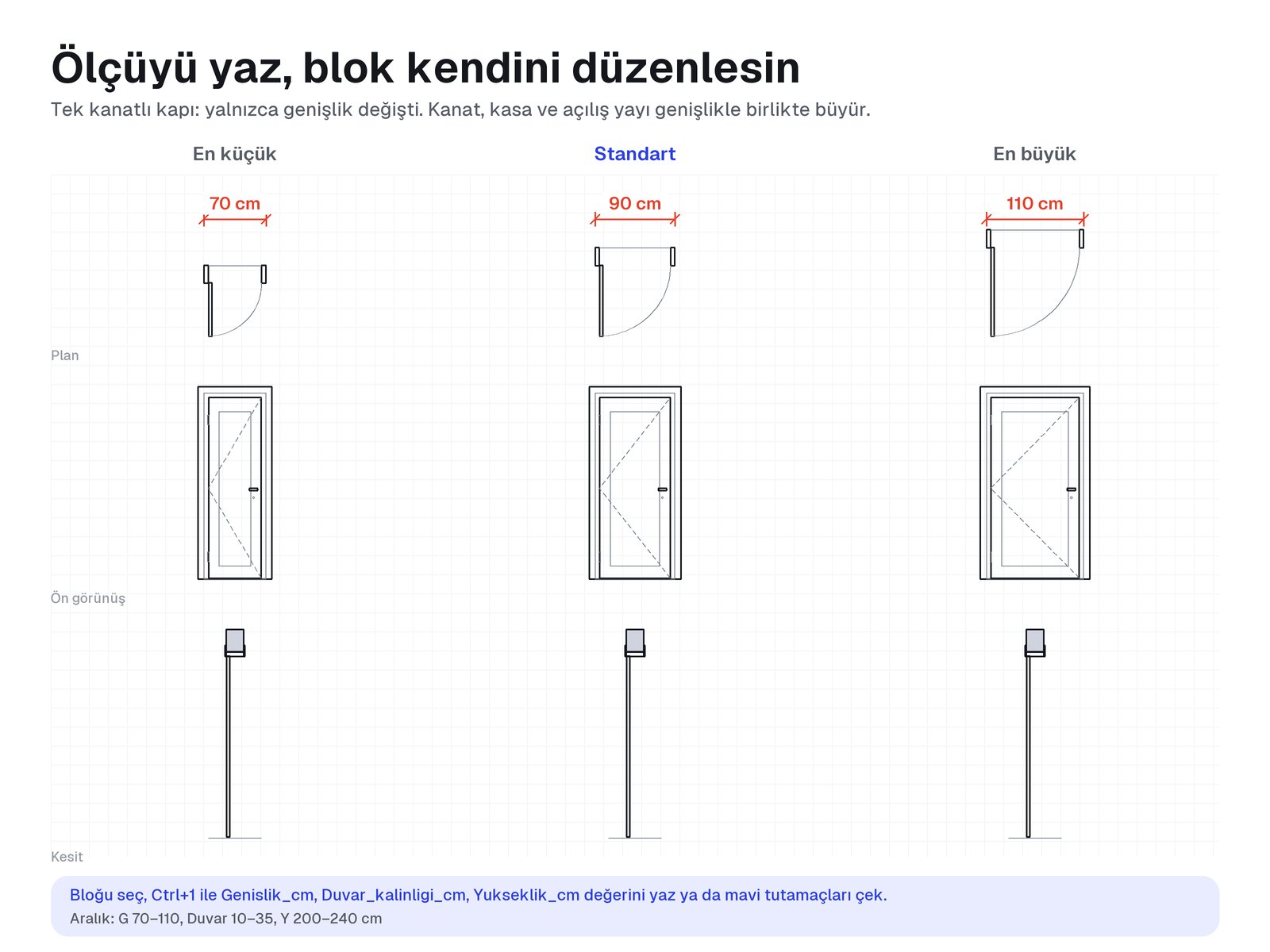
Merdiven ve kapı-pencere bloklarında parametre adları farklıdır. Merdivende Kol_genisligi_cm, Kol_uzunlugu_cm ve Kat_yuksekligi_cm; kapı ve pencerede Genislik_cm, Duvar_kalinligi_cm ve Yukseklik_cm yazarsın. Kat yüksekliği değişince rıhtlar eşit dağılır; 306 cm kat yüksekliğinde 18 rıhtlı düz merdivende rıht 17 cm olur.
Görünüş ve kesitte bloğu doğru kota oturtmak
Görünüş ve kesitte blokların taban noktası önemlidir: bloklarımız, ekleme noktası zemine gelecek şekilde çizildi. Bu yüzden bir masa bloğunu kesitteki döşeme çizgisine, ekleme noktasından tutarak yerleştirmen yeterlidir.
Duvara asılan ya da tezgah üstünde duran elemanlarda taban noktası farklıdır ve paketin blok listesinde not olarak yazar:
- Üst dolap: alt kotu yerden 145 cm.
- Pencereler: taban noktası denizlik (parapet) kotu; bloğu 90 cm gibi bir parapet yüksekliğine yerleştirirsin.
- Kombi, termosifon, klima iç ünitesi, davlumbaz: taban noktası cihazın alt kotu.
- Masaüstü bilgisayar, espresso makinesi, terazi gibi masa ve tezgah üstü cihazlar: taban noktası masa ya da tezgah üstü.
- Tavan elemanları (spot, menfez, sprinkler): taban noktası tavan kotu; eleman tavandan aşağı sarkar.
Bu kural, bir görünüş paftasında bütün parçaların tek bir zemin çizgisi ve tek bir tezgah hattı üzerinde hizalanmasını sağlar. Mutfak açılımı çizerken mutfak paketindeki alt dolapları 90 cm tezgah kotuyla, üst dolapları 145 cm alt kotuyla yan yana dizdiğinde hatlar kendiliğinden tutar. Bu kotların nereden geldiğini tefriş ölçüleri rehberinde anlattık.
Öğrencilerin dinamik bloklarda en sık yaptığı 6 hata
Aşağıdaki hatalar, öğrenci çizimlerinde ve sorularda en sık karşılaştıklarımızdır. Hepsinin çözümü bir iki komuttur.
- Birim farkı. Blok 10 kat küçük ya da büyük geliyorsa çizimlerin birimi uyuşmuyordur. UNITS ile ekleme ölçeğini kontrol et, DIST ile bir ölçüyü ölç; milimetre çizimde yatak 170 birim çıkıyorsa SCALE ile 10 kat büyüt. Doğru çıkıyorsa (1700) hiçbir şey yapma; iki kez ölçeklemek de aynı hatadır.
- Bloğu patlatmak. EXPLODE komutu, dinamik bloğu o an görünen hâliyle sabit çizgilere çevirir; görünüm menüsü ve ölçüler kaybolur. Değişiklik için patlatmak yerine Ctrl+1 ile ölçüyü değiştir.
- Ölçüyü SCALE ile değiştirmek. Bir koltuğu SCALE ile büyütmek oturma yüksekliğini, kol kalınlığını, her şeyi büyütür. Genişliği değiştirmek için Genislik_cm değerini yaz; yalnızca birim düzeltirken SCALE kullan.
- Görünüm ile planı karıştırmak. Görünüş paftasına yanlışlıkla Plan durumunda blok koymak, sık rastlanan bir pafta hatasıdır. Bloğu seçip menüden doğru görünümü seç; aynı bloğun kopyalarını farklı görünümlerde kullanabilirsin.
- Blok katmanlarını silmek ya da kapatmak. Blok çizgileri kendi katmanlarında durur (ana çizgi, detay, kesit, tarama, gizli çizgi). LAYDEL ile bir katmanı silmek, o katmandaki çizgileri bütün blok tanımlarından da siler; katmanı dondurmak ya da kapatmak bloğun bir kısmını görünmez yapar. PURGE ise yalnızca kullanılmayan katmanları siler, bloklara zarar vermez.
- Eski AutoCAD sürümü. AutoCAD 2018 DWG biçimi, AutoCAD 2018'den 2027'ye kadar bütün sürümlerin kullandığı biçimdir (Autodesk: About Drawing (DWG) File Changes); ama 2018'den eski sürümlerde açılmaz. Okulundaki bilgisayarın sürümünü önceden kontrol et.
Dinamik blok AutoCAD LT ve diğer programlarda çalışır mı?
AutoCAD LT dinamik blokları açar ve kullanır: görünüm menüsü ve Özellikler paletinden ölçü yazma LT'de de çalışır. LT'de Blok Düzenleyici de vardır ve bloğa dinamik davranış eklenebilir; yalnızca kısıtlama (constraint) tanımlamak tam AutoCAD'e özgüdür, ama tam AutoCAD'de kısıtlamayla yapılmış bloklar LT'de de çalışır (Autodesk AutoCAD LT 2026 Yardım: BEDIT). Sorun yalnızca dinamik blok desteği olmayan programlarda çıkar. Bazı ücretsiz DWG görüntüleyiciler ve AutoCAD dışındaki bazı CAD programları bloğu açar ama dinamik özellikleri göstermez; blok, kaydedildiği andaki görünümüyle sabit çizim olarak kalır.
Ödevinde başka bir programa (örneğin Revit ya da SketchUp) geçeceksen bloğu AutoCAD'de istediğin görünüm ve ölçüye getirip o hâliyle aktarmak en güvenli yoldur.
Basit bir dinamik blok nasıl yapılır?
Genişliği ayarlanabilen basit bir dolap bloğu altı adımda yapılır. Önce dolabı sabit blok olarak çiz ve BLOCK komutuyla blok yap; sonra:
- Blok Düzenleyici'yi aç. Bloğu seçip BEDIT yaz (ya da bloğa çift tıkla).
- Doğrusal parametre ekle. Block Authoring Palettes'in Parameters sekmesinden Linear'ı seç, dolabın sol alt ve sağ alt köşesine tıkla. Parametrenin adını Properties paletinden "Genislik" yap.
- Esnetme eylemi ekle. Actions sekmesinden Stretch'i seç; parametreyi, parametrenin sağ ucunu, esnetme çerçevesini (dolabın sağ yarısını kapsayan bir pencere) ve esnetilecek nesneleri seç.
- Ölçü sınırı koy. Parametreyi seç; Properties paletinin Value Set bölümünde Dist type'ı Increment yap ve Dist increment (örneğin 5), Dist minimum (40) ve Dist maximum (120) değerlerini yaz. Yalnızca belirli ölçüler istiyorsan List seçip değerleri tek tek gir.
- Test et. BTESTBLOCK ile bloğu ayrı bir pencerede dene; tutamaçları çek, Properties'ten değer yaz.
- Kaydet. BCLOSE ile kaydedip çık.
Görünüm menüsü eklemek için aynı yolla Visibility parametresi eklenir; Visibility States penceresinde durumlar (Plan, Görünüş, Kesit) tanımlanır ve her durumda hangi çizgilerin görüneceği seçilir (Autodesk: Visibility States).
Kendi dinamik bloğunu mu yapmalısın, hazır paket mi almalısın?
Kendi dinamik bloğunu yapmak öğreticidir; yukarıdaki dolap kolaydır, ama kapakları, yastıkları ve sandalyeleri ölçüyle birlikte doğru yerleşen bir mobilya bloğu tek başına bir öğleden sonranı alabilir. Blok Düzenleyici'de (BEDIT) parametre eklemek, eylemleri doğru noktalara bağlamak, görünürlük durumlarına çizgileri dağıtmak ve en önemlisi her ölçüde bloğun bozulmadığını test etmek gerekir. Bir parça için bu güzel bir alıştırmadır; bir dönem boyunca yatak odasından otoparka onlarca parça gerektiğinde ise zaman ödevin kendisinden çalınır.
Bizim paketlerimizde her blok AutoCAD'de kurulduktan sonra otomatik olarak test edilir: blok en küçük ve en büyük ölçülere getirilir, her görünümde patlatılır ve her çizginin olması gereken yerde olup olmadığı kontrol edilir. Bir dosya ancak bu testi hatasız geçtikten sonra satışa açılır; yine de bir sorun görürsen bize yaz, düzeltilmiş dosyayı gönderiyoruz. Ödev yönergen blokları kendin çizmeni istiyorsa hazır paket yerine kendi bloğunu yap.
Paketler 399 TL; her biri bir mekânın mobilya ve ekipmanını içerir:
- Konut: yatak odası, banyo, mutfak ve salon.
- Proje ödevleri: ofis, kafe ve restoran ve mimari plan sembolleri.
- Toplam 25 paketin hepsi tefriş paketleri sayfasında.
Sonuç
Dinamik blok, mimarlık ödevinde aynı mobilyayı tekrar tekrar çizmeyi ortadan kaldırır.
- Görünürlük menüsü tek bloğu plan, görünüş ve kesitte kullanmanı sağlar.
- Ölçüler Ctrl+1 ile yazılır; iyi bir blokta iç parçalar ölçüyle birlikte yeniden yerleşir.
- Bloğu ekledikten sonra ölçüsünü DIST ile kontrol et, bloğu patlatma, ölçüyü SCALE ile değil parametreyle değiştir.
- Görünüş ve kesitte taban noktası kuralı, bütün parçaları tek bir zemin ve tezgah hattında hizalar.
Hangi mekânı çiziyorsan ona uygun paketi tefriş paketleri sayfasında bulabilirsin. Mobilyaların yaygın ölçülerini ve yönetmelik asgarilerini ise tefriş ölçüleri rehberinde ayrıntılı anlattık.
Sık sorulan sorular
AutoCAD dinamik blok nedir?
Dinamik blok, içinde parametre ve eylem taşıyan bir AutoCAD bloğudur. Aynı blok, menüden seçilen farklı görünümlere (örneğin plan ve kesit) geçebilir ve ölçüleri tutamaç çekerek ya da Özellikler paletinden (Ctrl+1) değer yazarak değiştirilebilir. Böylece tek blok, aynı mobilyanın farklı ölçü ve görünüşlerdeki birçok sabit bloğunun işini görür.
Dinamik bloğun görünümü nasıl değiştirilir?
Bloğu tek tıklayla seç; bloğun yanında beliren üçgen biçimli mavi tutamaca (görünürlük tutamacı) tıkla ve listeden görünümü seç. Aynı listeye Ctrl+1 ile açılan Properties (Özellikler) paletinin Custom bölümünden de ulaşabilirsin.
Dinamik bloğun ölçüsü nasıl değiştirilir?
Bloğu seçip Ctrl+1 ile Properties (Özellikler) paletini aç; Custom bölümündeki genişlik, derinlik ya da yükseklik değerini yaz ve Enter'a bas. Alternatif olarak bloğun ok biçimli mavi tutamaçlarını çekebilirsin. Ölçüler bloğa tanımlanmış alt ve üst sınırlar dışına çıkmaz.
Dinamik blok AutoCAD LT'de çalışır mı?
Evet. AutoCAD LT dinamik blokları açar ve kullanır: görünüm değiştirme ve ölçü yazma LT'de de çalışır; LT'nin Blok Düzenleyicisi ile dinamik blok da yapılabilir. Dinamik özellikler yalnızca dinamik blok desteği olmayan programlarda (bazı ücretsiz DWG görüntüleyiciler gibi) kaybolur; orada blok sabit çizim olarak görünür.
Dinamik blok patlatılırsa ne olur?
EXPLODE komutu bloğu çizgilere ayırır ve o anda görünen hâli sabit çizgi olarak kalır; görünüm menüsü ve ayarlanabilir ölçüler kaybolur. Bloğu düzenlemek istiyorsan patlatmak yerine Özellikler paletinden ölçüsünü değiştir ya da bloğun bir kopyasını patlat.
Blok çizimime çok büyük ya da çok küçük geliyorsa ne yapmalıyım?
Çiziminin birimi ile bloğun birimi uyuşmuyordur. UNITS komutuyla ekleme ölçeğini kontrol et ve DIST ile bloğun bir ölçüsünü ölç: santimetre ile çizilmiş çift kişilik yatak santimetre çizimde 170, milimetre çizimde 1700 birim gelmelidir. Milimetre çizimde 170 birim geliyorsa bloğu SCALE ile 10 kat büyüt.