Ücretsiz AutoCAD Mobilya Blokları mı, Dinamik Blok Paketi mi?
Ücretsiz AutoCAD mobilya blokları mı, dinamik blok paketi mi? Birim, kesit, katman ve lisans farkları, indirdiğin bloğu kontrol etmek için 8 adım.
Mimarlık Ödev ekibi tarafından yazıldı. Yayın: . 14 dakikalık okuma.
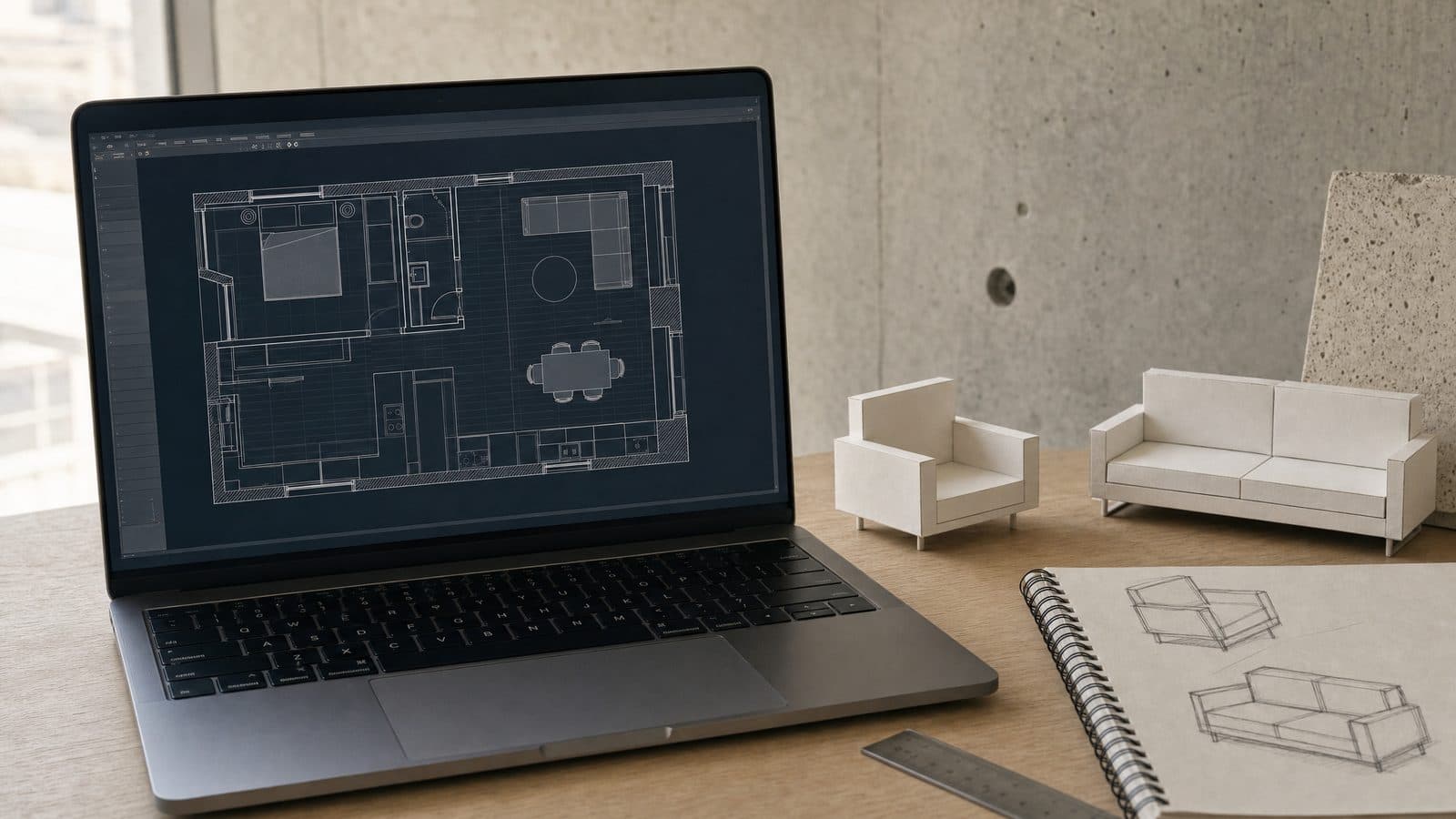 Temsili görsel
AutoCAD mobilya blokları için üç yol var: ücretsiz DWG sitelerinden tek tek indirmek, ücretli bir blok paketi almak ya da plan, görünüş ve kesiti tek blokta toplayan dinamik bir tefriş paketi kullanmak. Mobilya yalnızca planda ve tek ölçüde görünecekse ücretsiz blok yeter. Aynı koltuğu görünüşte ve kesitte de çizeceksen, ölçüsü jüriden sonra değişecekse dinamik paket zaman kazandırır.
Bu yazı bir satış sayfası değil, bir karar rehberi. Ücretsiz blokların nerede yeterli olduğunu, nerede ödevini yavaşlattığını ve indirdiğin bir bloğu projene eklemeden önce nasıl kontrol edeceğini anlatıyoruz. Biz de dinamik tefriş paketleri satıyoruz; bu yüzden kendi ürünümüzle ilgili her bilgiyi paket sayfalarında yazan değerlerle sınırladık, başka siteler için de yalnızca araştırma sırasında açık sayfalarında gördüklerimizi yazdık.
Öne çıkanlar
- Ücretsiz bloklar konsept, vaziyet ve tek seferlik parçalar için yeterlidir; dönem boyunca plan, görünüş ve kesitte aynı mobilyayı kullanacaksan zayıf kalır.
- En sık sorun birimdir: bloğun INSUNITS değeri çizimininkiyle uyuşmazsa mobilya, örneğin mm–cm farkında 10 kat küçük ya da büyük gelir. DIST ile bir ölçüyü ölçmeden bloğa güvenme.
- "Ücretsiz" ile "lisanssız" aynı şey değildir: ücretsiz dosya sunan siteler de dağıtımı ve satışı yasaklayabilir (örneğin dwgmodels.com'un koşulları).
- Asıl güvenlik riski DWG'nin yanında gelen .exe ve AutoLISP dosyalarıdır; arşivden çizim yerine program çıkıyorsa açma.
- İndirdiğin her bloğu projene eklemeden önce dosyayı tek başına açıp 8 adımlık kontrol listesinden geçir (AUDIT, UNITS, DIST, Ctrl+1, LAYWALK, BEDIT, PURGE, -INSERT).
Hangisini seçmelisin: ücretsiz blok mu, dinamik paket mi?
Seçimi bloğun kalitesinden önce ödevin belirler. Üç soru çoğu durumda yeterli: föy ne istiyor, mobilya hangi çizimlerde görünecek ve kaç parçaya ihtiyacın var.
Birinci soru en önemlisidir. Bazı derslerde amaç tam olarak mobilyayı çizmeyi öğretmektir; o zaman ne ücretsiz ne ücretli bir blok kullanmalısın. Diğer durumlarda hazır blok, ödevin asıl konusu olan mekân kurgusuna zaman ayırmanı sağlar.
Üç seçenek nasıl karşılaştırılır?
Aşağıdaki tablo, bir öğrencinin gerçekten karşılaştığı ölçütleri yan yana koyuyor. "Ücretsiz" ve "ücretli sabit paket" sütunları genel eğilimi anlatır; tek tek dosyalar bu eğilimden iyi ya da kötü yönde ayrılabilir. Son sütundaki bilgilerin hepsi paket ve lisans sayfalarımızda yazıyor.
| Ölçüt | Ücretsiz DWG blokları | Ücretli sabit blok paketleri | Dinamik tefriş paketi |
|---|---|---|---|
| Fiyat | 0 TL | Satıcıya göre; incelediğimiz dwgmodels.com mobilya listesinde tek dosya 6–12 $ | 399 TL, KDV dâhil, tek seferlik |
| Birim ve ölçek | Dosyadan dosyaya değişir; kontrol şart | Ürün sayfasında yazmalı; yazmıyorsa sor | Hep cm, 1 birim = 1 cm |
| Görünümler | Çoğunlukla plan ya da tek bir görünüş | Değişir; görünüşler ayrı dosyada olabilir | Plan, ön görünüş, yan görünüş ve kesit tek blokta |
| Ölçü değiştirme | Yok; yeniden çizmek ya da elle esnetmek gerekir | Çoğunlukla yok | Ölçü ayarlı bloklarda Ctrl+1 ile, tanımlı sınırlar içinde |
| Katman ve çizgi kalınlığı | Belirsiz; indirdikten sonra incelemen gerekir | Satıcıya göre | Ana çizgi, detay, kesit, tarama, gizli çizgi ayrı katmanlarda |
| Lisans | Sitenin koşullarına bağlı; bazen kolayca bulunmaz | Ürün sayfasında yazmalı | Yazılı lisans: ödevde ve ticari işte sınırsız kullanım; kişisel, ekipte kullanıcı başına |
| Sorun çıkarsa | Çoğunlukla muhatap yok | Satıcıya göre | Dosya bozuksa düzeltilmiş dosya ya da iade |
| En iyi olduğu iş | Konsept, vaziyet, tek seferlik parça | Belirli bir koleksiyon ya da ürün ailesi | Plan-görünüş-kesit isteyen dönem ödevi |
Tablodaki satırların arkasında birer pratik sorun var. Aşağıda en çok zaman kaybettirenleri tek tek ele alıyoruz.
Ücretsiz mobilya DWG'si nereden gelir, neye benzer?
Ekim 2026'da yaptığımız aramada iki tür kaynak öne çıktı: yabancı blok kütüphaneleri ve dosyaları yeniden paylaşan Türkçe sayfalar. Bilinen iki kütüphanenin açık sayfalarına baktık:
- dwgmodels.com: Ekim 2026'da incelediğimiz mobilya listesinde ücretsiz ve ücretli dosyalar yan yana duruyordu; ücretli dosyalar 6, 9 ve 12 $ fiyatlıydı. Başlığında görünüm adı geçen üç dosyadan ikisi görünüş (elevation), biri plan diyordu; kesit adı geçen bir başlık yoktu. Liste sayfasında DWG sürümü ve birim bilgisi yazmıyordu (dwgmodels.com, Furniture, erişim: 19 Ekim 2026).
- LineCAD: ArchDaily 2017'de sitenin mimarlık kategorisinde en az 150 indirilebilir DWG bulunduğunu yazmıştı (ArchDaily, 2 Temmuz 2017, erişim: 19 Ekim 2026). Ekim 2026'da baktığımızda sitenin ana sayfası kendini endüstriyel tasarım ve mühendislik blokları kaynağı olarak tanıtıyordu; ana sayfada kullanım lisansına giden bir bağlantı görmedik, yalnızca gizlilik politikası bağlantısı vardı (linecad.com, erişim: 19 Ekim 2026).
Bu sitelerin dosyaları işe yaramaz demek değil. Ama incelediğimiz sayfalarda ödevde ihtiyacın olan üç bilgiyi (birim, kesit ve lisans) bir arada göremedik. Bu yüzden ücretsiz bir bloğu kullanmadan önce kendin kontrol etmen gerekiyor.
Blok gerçek ölçüde mi: cm, mm ve inç karışıklığı
Ücretsiz bloklarda en sık sorun ölçünün kendisi değil, birimdir. AutoCAD'de her çizimin bir ekleme birimi vardır ve bu değer INSUNITS sistem değişkeninde saklanır. Autodesk'e göre INSUNITS, blok, görüntü ve dış referanslar çizime eklenirken otomatik ölçeklemeyi belirleyen birimdir; 0 birimsiz, 4 milimetre, 5 santimetre, 6 metre demektir. İnç tabanlı (imperial) şablonla başlatılan çizimlerde başlangıç değeri 1, yani inçtir (Autodesk: INSUNITS, erişim: 19 Ekim 2026).
Üç tipik durumla karşılaşırsın:
- Blok milimetreyle, çizimin santimetreyle çizilmiş ve iki tarafın birimi de doğru tanımlı: AutoCAD dönüşümü kendisi yapar, blok doğru boyutta gelir.
- Bloğun ya da çizimin birimi "birimsiz" (0): AutoCAD dönüşüm için Seçenekler'deki varsayılan kaynak ve hedef birimlerine bakar (Autodesk: Block Units and Insertion Scale, erişim: 19 Ekim 2026). Bu ayarlar bilgisayardan bilgisayara farklı olabilir; okulda doğru gelen blok evde, örneğin mm–cm farkında 10 kat küçük gelebilir.
- Blok inçle çizilmiş: Yabancı kaynaklı dosyalarda karşılaşılabilir. Birimler doğru tanımlıysa dönüşüm yapılır; tanımlı değilse blok santimetre çiziminde yaklaşık 2,5 kat küçük kalır ve bu, 10 katlık hatadan daha zor fark edilir.
Birimden bağımsız ikinci sorun, ölçünün hangi alışkanlıktan geldiğidir. Yurt dışında çizilmiş bir yatak, kapı ya da mutfak tezgahı Türkiye'deki yaygın ölçülere ve yönetmelik asgarilerine uymayabilir. Hangi mobilyanın hangi ölçüde çizilmesi gerektiğini tefriş ölçüleri rehberinde topladık; bloğu ölçerken o tablolarla karşılaştırabilirsin.
Plan, görünüş ve kesit: ücretsiz blokların en büyük eksiği
Bir mimarlık ödevinde mobilya yalnızca planda kalmaz. İç mekân görünüşünde, mutfak açılımında ve kesitte aynı mobilya yeniden çizilir. Ücretsiz bloklar çoğunlukla tek bir çizim olarak gelir: bir plan ya da bir görünüş. Araştırma sırasında baktığımız dwgmodels.com mobilya listesinde de kesit adı geçen bir başlık görmedik. Eksik görünüşleri senin çizmen gerekir ve plan ile görünüşteki ölçülerin tutması için bu çizimleri tek tek karşılaştırırsın.
Bu fark tek bir mobilyada önemsiz görünür. Bir daire ödevinde onlarca parçayı hem planda hem iki görünüşte hem kesitte kullandığında ise iş yükünün büyük kısmı mobilya çizmeye gider. Plan, görünüş ve kesit birlikte okunur; mimari çizimlerde bu üç çizimin birbirini tutması temel beklentidir. Planda 220 cm olan koltuk görünüşte 200 cm çizilmişse fark hemen okunur.
Dinamik blokta bu sorun büyük ölçüde ortadan kalkar, çünkü dört görünüm aynı tanımdan gelir: plandaki ve görünüşteki kopyalara aynı genişliği yazdığında çizimler birebir tutar. Görünüm menüsünün ve Ctrl+1 ile ölçü yazmanın nasıl çalıştığını AutoCAD dinamik blok rehberinde adım adım anlattık; burada tekrar etmiyoruz.
Katman ve çizgi kalınlığı: farkı pafta çıktısında görürsün
Ekranda iyi görünen bir blok, çıktıda kötü görünebilir. Sebep çoğunlukla katman ve çizgi kalınlığıdır. AutoCAD'de çizgi kalınlığı ByLayer ise nesne, bulunduğu katmanın kalınlığını alır; varsayılan olarak da çizgiler atanan kalınlığın tam değeriyle basılır (Autodesk: About Lineweights, erişim: 19 Ekim 2026).
Bloğun bütün çizgileri tek bir katmandaysa ya da her çizgiye elle sabit bir kalınlık verilmişse, mobilyanın dış hattı ile minder ayrımı, kapak çizgisi ve tarama aynı kalınlıkta basılır. Kesitte kesilen ile görünen ayrımı kaybolur. Bir paftada grafik hiyerarşinin nasıl kurulduğunu mimari pafta rehberinde anlattık; mobilya blokları bu hiyerarşiye uymazsa tefrişli plan "gri bir kalabalık" gibi okunur.
Tefriş paketlerimizde blok çizgileri ana çizgi, detay, kesit, tarama, gizli çizgi, ayak ve not olarak ayrı katmanlardadır (örneğin salon paketinde SL_ANA, SL_DETAY, SL_KESIT). Böylece kalınlığı kendi pafta standardına göre katman katman ayarlayabilirsin.
Dosya boyutu ve gereksiz veri
Ücretsiz bir mobilya bloğu, kaynak çizimden gelen kullanılmayan katmanlar, blok tanımları ve stillerle birlikte gelebilir. Tek blokta bu bir sorun değildir; onlarca bloğu farklı sitelerden topladığında ise çizimin katman listesi uzar, dosya şişer ve hangi katmanın neye ait olduğu belirsizleşir.
İki komut bunu çözer. PURGE, kullanılmayan katmanları ve blok tanımlarını temizler; iç içe blokları da kapsamak için "Purge Nested Items" seçilir (Autodesk: To Purge Unneeded Blocks, Layers, and Style Definitions, erişim: 19 Ekim 2026). AUDIT ise çizimin bütünlüğünü denetler ve bazı hataları düzeltir; komut "Fix any errors detected?" diye sorar (Autodesk: AUDIT, erişim: 19 Ekim 2026). İkisini de indirdiğin dosyada, kendi projene eklemeden önce çalıştır.
Lisans: ücretsiz blok ödevde ve ticari işte kullanılabilir mi?
"Ücretsiz indirilebilir" ile "istediğin gibi kullanılabilir" aynı şey değildir. Örneğin dwgmodels.com'un kullanım koşulları içeriğin her türlü dağıtımını, çoğaltılmasını ve satışını yasaklar; malzemeleri kullanmanın sorumluluğunu kullanıcıya bırakır (dwgmodels.com, Terms & Conditions, erişim: 19 Ekim 2026). Aynı metin, bir bloğu kendi çiziminde ödevde ya da ticari işte kullanmayı ayrıca tarif etmez. Yukarıda değindiğimiz gibi bazı sitelerde lisans metnine ana sayfadan kolayca ulaşamayabilirsin.
Kullanım türüne göre durum değişir:
- Ödevde kullanmak: Föy aksini söylemiyorsa genellikle sorun çıkmaz. Föy mobilyayı kendin çizmeni istiyorsa, kaynağı ne olursa olsun hazır blok kullanma.
- Ticari işte kullanmak: Lisans metni yoksa ya da belirsizse, müşteriye teslim edeceğin çizimde o bloğu kullanmadan önce iki kez düşün.
- Bloğu paylaşmak: Bir arkadaşına "blok klasörü" göndermek ya da blokları kendi sitende yayımlamak, ücretsiz kaynaklarda bile koşullara aykırı olabilir; paylaşmadan önce koşulları oku.
Bizim paketlerimizin lisansı yazılıdır: blokları kendi ödevlerinde, okul projelerinde, yarışma ve portfolyo çalışmalarında, ücretli ya da ücretsiz mimari ve iç mimari işlerinde sınırsız kullanabilir, ölçüsünü ve katmanlarını değiştirebilirsin. DWG dosyasını ya da blokları ayrı bir dosya veya kütüphane olarak paylaşmak, satmak ya da başka bir ürüne kaynak yapmak yasaktır; lisans kişiseldir, bir ofis ya da ekipte her kullanıcı için ayrı alınır (kullanım lisansı).
Şüpheli sitelerden blok indirmek güvenli mi?
Çoğu DWG dosyası tek başına zararsızdır; asıl risk, arşivle birlikte gelen çalıştırılabilir dosyalardır. Türkçe "blok indir" aramalarında her sonuç bir kütüphane değildir. İndirme düğmesi seni başka bir alan adına, bir reklam ya da bahis sayfasına götürüyorsa, ya da indirdiğin dosya beklediğinden çok büyük ve çizim yerine bir kurulum dosyası içeriyorsa orada dur.
Arşivden .exe, .lsp, .fas, .vlx ya da .dll çıkıyorsa açma. Bunlar çizim değil, çalıştırılabilir dosyalardır. AutoCAD'in SECURELOAD ayarı, LSP, FAS, VLX, ARX, DLL ve benzeri dosyaların güvenilir klasörler (TRUSTEDPATHS) dışından yüklenmesini denetler. Başlangıç değeri 1'dir: güvenilir olmayan bir klasörden yükleme denendiğinde uyarı verir; 2 iken bu yüklemeyi tamamen engeller, 0 ise uyarısız yükler ve önerilmez (Autodesk: SECURELOAD, erişim: 19 Ekim 2026). Bir blok dosyasını açarken AutoCAD sana bir program yüklemek isteyip istemediğini soruyorsa "yükleme" de.
Bir mobilya bloğu için hiçbir zaman program kurman, tarayıcı eklentisi yüklemen ya da kişisel bilgilerini bir forma yazman gerekmez.
İndirdiğin bloğu kontrol etmek için 8 adım
İndirdiğin her bloğu doğrudan projene yapıştırma. Önce dosyayı projene eklemeden tek başına aç, aşağıdaki sırayla kontrol et, sonra projene ekle. Hepsi tek komutluk işlerdir.
- AUDIT: dosyayı tek başına aç. İndirdiğin DWG'yi projene yapıştırmadan kendi başına aç ve AUDIT yaz; "Fix any errors detected?" sorusuna Y de. Dosya hiç açılmıyorsa RECOVER ile dene; bu komut hasarlı dosyayı onarıp açar (Autodesk: RECOVER, erişim: 19 Ekim 2026). AUDIT ya da RECOVER düzeltemediği hatalar bildiriyorsa o bloğu kullanma.
- UNITS ve INSUNITS: birime bak. UNITS ile açılan pencerede "Insertion scale" değeri, çizime eklenecek blok ve çizimlerin ölçeğini belirler (Autodesk: Drawing Units Dialog Box, erişim: 19 Ekim 2026). Komut satırına INSUNITS yazarak sayısal değeri de görebilirsin: 4 milimetre, 5 santimetre, 0 birimsiz.
- DIST: bilinen bir ölçüyü ölç. Birim etiketi yanlış ya da eksik olabilir; asıl kanıt ölçüdür. Çift kişilik bir yatağın boyu 200 cm civarında, bir iç kapı 90 cm civarında çıkmalıdır. 20 ya da 2000 çıkıyorsa birim farkı vardır.
- Ctrl+1: blok mu, çizgi yığını mı? Nesneyi seçip Özellikler paletini aç. En üstte "Block Reference" yazıyorsa bloktur; yüzlerce "Line" ve "Polyline" görüyorsan blok daha önce patlatılmıştır ve taşırken ya da kopyalarken bütün parçaları tek tek seçmen gerekir. Dinamik bloklarda paletin Custom bölümünde parametreler görünür.
- LAYWALK: katmanları tek tek gez. LAYWALK, seçtiğin katmanlardaki nesneleri gösterip diğer bütün katmanlardaki nesneleri gizler; pencereyi kapattığında katmanlar varsayılan olarak eski hâline döner (Autodesk: LAYWALK, erişim: 19 Ekim 2026). Katmanları listede tek tek seçerek bloğun çizgilerinin kaç katmana dağıldığını görürsün. Çizgi kalınlığını ise bir sonraki adımda, bloğun içinde kontrol edersin.
- BEDIT: bloğun içine bak. BEDIT, blok tanımını Blok Düzenleyici'de açar (Autodesk: BEDIT, erişim: 19 Ekim 2026). İçinde gizli görünüşler, gereksiz yazılar ya da başka bir bloğun kopyaları var mı, bak. Birkaç çizgiyi seçip Ctrl+1 ile katmanına ve çizgi kalınlığına bak: kalınlık ByLayer ise katmandan gelir; her çizgide sabit bir değer yazıyorsa paftada kalınlığı katmandan yönetemezsin. Değişiklik yapmadan çık.
- PURGE: temizle. Kullanılmayan katmanları ve blok tanımlarını temizle; iç içe tanımlar için "Purge Nested Items" seçeneğini işaretle.
- -INSERT: doğru ölçekle ekle. Bloğu kendi projene -INSERT ile eklerken ekleme noktası isteminde Scale seçeneğiyle ölçek verebilirsin; Autodesk'e göre bu seçenek X, Y ve Z eksenlerinin ölçek çarpanını belirler (Autodesk: -INSERT, erişim: 19 Ekim 2026). Milimetreyle çizilmiş blok santimetre çizimine birim tanımsız geliyorsa 0.1, santimetreyle çizilmiş blok milimetre çizimine geliyorsa 10 yazarsın. Ekledikten sonra DIST ile bir kez daha ölç.
Son bir not: ölçeği yalnızca birim düzeltmek için kullan. Bir koltuğu daha geniş göstermek için SCALE kullanırsan oturma yüksekliği, kolçak ve minder de aynı oranda büyür; o iş için bloğun ölçüsünü değiştirmen gerekir.
Ücretsiz bloklar ne zaman yeterli?
Ücretsiz bloklar bazı işler için gerçekten yeterlidir ve bu durumlarda para vermene gerek yoktur:
- Konsept ve eskiz aşaması: Mekânın kabaca nasıl dolacağını görmek için ölçüsü doğru bir plan bloğu yeter.
- 1/200 ve 1/500 ölçekli çizimler: Vaziyet planında mobilya ayrıntısı zaten okunmaz.
- Tek seferlik, sıra dışı parçalar: Belirli bir tasarımcı koltuğu, bir piyano ya da özel bir aydınlatma elemanı gibi; hiçbir pakette olmayan parçaları tek tek bulmak mantıklıdır.
- Yalnızca plan isteyen ödevler: Görünüş ve kesitte mobilya çizilmeyecekse dört görünümlü bloğun avantajı kullanılmaz.
Bu durumların hepsinde yukarıdaki 8 adımlık kontrolü yapman yine de gerekir; ücretsiz bloğun asıl maliyeti, kontrol etmeden kullanıldığında ortaya çıkar.
Dinamik tefriş paketi ne zaman mantıklı?
Paket, ödev bir mekânın bütün tefrişini plan, görünüş ve kesitte istediğinde mantıklıdır. Bir yatak odası ya da salon tefrişi çiziyorsan ve aynı mobilyalar iç görünüşte ve kesitte de yer alacaksa, her parçayı farklı sitelerden bulup birimlerini eşitlemek, eksik görünüşlerini çizmek ve katmanlarını düzenlemek ayrı ayrı zaman alır.
Paketlerimizde her parça tek blokta plan, ön görünüş, yan görünüş ve kesit içerir; dosyalar AutoCAD 2018 DWG formatındadır ve birim her zaman santimetredir (1 birim = 1 cm). Ölçü ayarlı bloklarda değerler Ctrl+1 ile yazılır: mobilyada genişlik, derinlik ve yükseklik; kapı-pencerede genişlik, duvar kalınlığı ve yükseklik; merdivende kol genişliği, kol uzunluğu ve kat yüksekliği. Her ölçünün gerçekçi bir alt ve üst sınırı vardır ve hangi ölçünün hangi aralıkta ayarlandığı paket sayfasındaki tabloda yazar. Ev aletleri ve elektronik gibi standart ürünlerde ise bloklar gerçek ürün ölçüsündedir, yalnızca görünüm seçilir. Örnekler:
- Salon paketi: 10 dinamik blok; üçlü koltuk 180–260 cm genişliğe ayarlanır, minderler genişliğe göre eşit bölünür, L köşe koltuk dâhildir.
- Yatak odası paketi: 10 dinamik blok; çift kişilik yatak 140–210 cm genişliğe ayarlanır, gardırop kapaklarının açılışı planda çizilidir.
- Ofis paketi: 26 blok; masalar ve toplantı masasının yanında bilgisayar, monitör, fotokopi ve ofis mutfağı gibi ekipmanlar da var.
Katalog konuttan ofise, okuldan otoparka 25 paketten oluşuyor. Her paket sayfasında blok listesi, standart ölçüler ve ayarlanabilir aralıklar tablo olarak yazar; henüz satışa açılmamış paketlerde sayfa "çok yakında" der. Fiyat her paket için 399 TL'dir ve tek seferliktir; dosya ödemenin ardından hesabındaki İndirmeler bölümüne gelir ve istediğin kadar tekrar indirebilirsin.
Paket her durumda doğru seçim değildir. Föyün blokları kendin çizmeni istiyorsa, tek bir sıra dışı mobilya arıyorsan ya da yalnızca konsept planı çiziyorsan paket almana gerek yok.
Bu dönemki ödevinde aynı mobilyaları plan, görünüş ve kesitte kullanacaksan, çizdiğin mekânın paketini aç ve blok listesine bak: hangi parçaların olduğu, standart ölçüleri ve hangi aralıkta ayarlandığı tabloda yazıyor. Paketlerin hepsi tefriş paketleri sayfasında, mekân türüne göre gruplanmış hâlde.
Sonuç
- Ücretsiz AutoCAD mobilya blokları konsept, vaziyet ve tek seferlik parçalar için yeterlidir; dönem ödevinde plan, görünüş ve kesitte zayıf kalır.
- İndirdiğin her bloğu önce projene eklemeden tek başına aç: AUDIT, UNITS, DIST, Ctrl+1, LAYWALK, BEDIT, PURGE ve en son -INSERT.
- Birim en sık hatadır: INSUNITS değerini ve bir gerçek ölçüyü kontrol etmeden bloğa güvenme.
- Lisansı oku: ücretsiz dosya sunan siteler de dağıtımı ve satışı yasaklayabilir (örneğin dwgmodels.com'un koşulları).
- Arşivden çizim yerine program çıkıyorsa açma; SECURELOAD ayarını 1 ya da 2'de tut.
- Aynı mobilya birden çok çizimde ve farklı ölçülerde kullanılacaksa dinamik blok, tek tanımdan gelen dört görünümle bu tutarlılığı korumayı kolaylaştırır.
Sık sorulan sorular
AutoCAD mobilya blokları ücretsiz nereden indirilir?
Ücretsiz DWG bloklarını yabancı blok kütüphanelerinin ücretsiz bölümlerinden indirebilirsin; örneğin Ekim 2026'da incelediğimiz dwgmodels.com mobilya listesinde ücretsiz ve ücretli dosyalar aynı listede yer alıyordu. Hangi siteden indirirsen indir, kullanım koşullarını oku ve bloğu projene eklemeden önce dosyayı tek başına açıp birimini, ölçüsünü ve katmanlarını kontrol et.
İndirdiğim ücretsiz bloğun birimini nasıl anlarım?
Dosyayı projene eklemeden tek başına aç ve komut satırına INSUNITS yaz: 4 milimetre, 5 santimetre, 0 birimsiz demektir; inç tabanlı (imperial) şablonla başlatılmış çizimlerde başlangıç değeri 1, yani inçtir. Etikete tek başına güvenme: DIST ile bilinen bir ölçüyü, örneğin bir yatağın boyunu ölç. Değer örneğin mm–cm farkında 10 kat farklı çıkıyorsa birim etiketi yanlış ya da eksiktir; bloğu -INSERT komutunun Scale seçeneğiyle doğru ölçekte ekle.
Ücretsiz DWG blokları ödevde kullanılabilir mi?
Çoğu durumda evet, ama karar sitenin kullanım koşullarındadır. Örneğin dwgmodels.com'un koşulları içeriğin dağıtılmasını, çoğaltılmasını ve satılmasını yasaklar; kendi çiziminde kullanımı ayrıca tarif etmez. Koşul metni yoksa bloğu ticari işte kullanmadan önce dikkatli ol. Föyün blokları kendin çizmeni istiyorsa ücretsiz ya da ücretli hiçbir hazır blok kullanmamalısın.
İndirilen DWG dosyası bilgisayarıma zarar verebilir mi?
Asıl risk, arşivle birlikte gelen çalıştırılabilir dosyalardadır: .exe kurulum dosyaları ve AutoLISP (.lsp, .fas, .vlx) gibi AutoCAD'in yükleyebileceği kodlar. AutoCAD'in SECURELOAD ayarı 1 iken güvenilir olmayan bir klasörden yükleme denendiğinde uyarı verir, 2 iken bu yüklemeyi tamamen engeller. Arşivden çizim yerine program çıkıyorsa açma.
Dinamik blok paketinin ücretsiz bloktan farkı ne?
Ücretsiz blokların çoğu tek ölçüde, tek görünüşte çizilmiş sabit bloklardır. Dinamik tefriş paketlerimizde her parça tek blokta plan, ön görünüş, yan görünüş ve kesit içerir; ölçü ayarlı bloklarda değerler tanımlı sınırlar içinde Ctrl+1 ile yazılır. Birim her zaman santimetre, katmanlar ayrı ve kullanım lisansı yazılıdır.
Ücretli sabit blok paketi almak mantıklı mı?
Belirli bir ürün ailesine ya da koleksiyona ihtiyacın varsa ve satıcı ürün sayfasında birimi, DWG sürümünü, hangi görünümlerin bulunduğunu ve lisansı açıkça yazıyorsa mantıklı olabilir; bunlardan biri yazmıyorsa satın almadan önce sor. Aynı mobilyayı plan, görünüş ve kesitte farklı ölçülerde kullanacaksan sabit paket yerine dinamik blokları değerlendir; yalnızca plan çizecek ya da tek bir parça arıyorsan ücretsiz bir blok çoğu zaman yeterlidir.